Har du nogensinde været midt i en intens onlinekamp, kun for at tabe, fordi dit spil begyndte at halte eller pludselig blev afbrudt? Det er en af de mest frustrerende ting for enhver gamer, og ofte er det ikke din internethastighed, der er problemet. Den virkelige synder kunne være din NAT-type.
Din NAT-type (Network Address Translation type) bestemmer, hvor nemt din computer forbinder til andre spillere og spilservere online. En streng NAT-type kan forårsage forsinkelser, mislykkede forbindelser og begrænset multiplayer-adgang, mens en åben NAT giver jævnere gameplay og hurtigere forbindelser.
I denne vejledning vil vi forklare alt, hvad du behøver at vide, fra hvordan man kontrollerer NAT-type på pc til hvordan man ændrer NAT-type sikkert på Windows.
Hvad er NAT?
NAT står for Network Address Translation. Det er en proces, der gør det muligt for flere enheder i dit hjem at dele én offentlig IP-adresse. Tænk på NAT som en trafikmanager for dit netværk. Det styrer, hvordan data bevæger sig mellem dit private hjemmenetværk og det bredere internet.
Når din computer sender en datapakke til en spilserver, erstatter routeren din private IP-adresse med den offentlige IP-adresse. Dette trin holder dit personlige netværk skjult for omverdenen.
Uden NAT ville din computer oprette forbindelse direkte til internettet og afsløre din private IP-adresse. Derfor spiller NAT også en nøglerolle i at holde dit system sikkert.
Hvorfor betyder NAT-type noget?
Din NAT-type bestemmer, hvor let din enhed opretter forbindelse til spilservere og andre spillere. En streng NAT kan forhindre dig i at deltage i multiplayer-kampe eller forårsage forbindelsesfald. På den anden side tillader en åben NAT jævne, forsinkelsesfrie forbindelser, men kan reducere din netværkssikkerhed.
Når du forstår, hvordan du ændrer NAT-type pc, kan du justere balancen mellem ydeevne og beskyttelse.
De forskellige NAT-typer
Der er generelt tre typer af NAT-indstillinger, og hver kommer med sine egne fordele og ulemper for spil og online-forbindelse. At forstå dem vil hjælpe dig med at beslutte, hvilken opsætning der passer bedst til dine behov.
Åbn NAT (type 1)
En åben NAT betyder, at din enhed er direkte forbundet til internettet uden nogen begrænsninger fra din router eller firewall. Denne opsætning tilbyder den hurtigste og mest stabile forbindelse, så du kan oprette forbindelse til alle og endda være vært for onlinespil med minimal forsinkelse. Ulempen ved en åben NAT er dog, at den giver meget lidt sikkerhed. Da der ikke er nogen større begrænsninger, bliver din enhed mere udsat for potentielle onlinetrusler og uautoriseret adgang.
Moderat NAT (type 2)
En moderat NAT giver en balance mellem hastighed og sikkerhed. Den holder nogle porte åbne for jævnere forbindelser, mens den stadig opretholder et grundlæggende beskyttelsesniveau gennem din routers firewall. Med denne opsætning kan du oprette forbindelse til spillere, der bruger enten åbne eller moderate NAT-typer og nyde et ret stabilt gameplay. Alligevel kan du opleve lejlighedsvis forsinkelse eller begrænsninger, når du prøver at hoste spil, da ikke alle forbindelser vil være lige så glatte som med en åben NAT.
Streng NAT (type 3)
En streng NAT-type giver størst sikkerhed, men begrænser tilslutningsmuligheder. Det blokerer de fleste indgående forbindelser, så du kan kun spille med brugere, der har en åben NAT. Selvom det er mere sikkert, forårsager denne opsætning ofte forsinkelser, afbrydelser og problemer med at deltage i kampe. Hvis dine spil føles ustabile, bruger dit netværk muligvis en streng konfiguration af NAT-typen, men du kan rette det ved at ændre dine NAT-indstillinger.
Før du lærer, hvordan du ændrer NAT-type, er det vigtigt at kontrollere din nuværende NAT-konfiguration. Sådan kontrollerer du NAT-typen på pc:
- Tryk på Windows + R, skriv cmd, og tryk på Enter.
- Skriv ipconfig i kommandopromptvinduet, og tryk på Enter.
- Se efter linjen, der siger Default Gateway, og noter nummeret.
- Åbn din browser, indtast standardgateway-nummeret i adresselinjen, og log ind på dine routerindstillinger.
- De fleste routere bruger admin, adgangskode eller et tomt felt som standardadgangskode.
- Når du er i dine routerindstillinger, skal du kigge efter NAT Type under Internet eller Avancerede indstillinger.
Sådan kan du nemt finde din nuværende NAT-opsætning. Og hvis du undrer dig over, hvordan du kontrollerer NAT-type Windows 11, er processen den samme.
Sådan ændres NAT-type på pc
Nu hvor du kender din NAT-status, lad os gennemgå de forskellige metoder til, hvordan du ændrer NAT-type pc. Hver metode tilbyder en unik måde at forbedre din forbindelse på.
Metode 1: Aktiver UPnP på din router
UPnP (Universal Plug and Play) giver apps og enheder mulighed for automatisk at åbne porte til kommunikation. Dette er den nemmeste måde at skifte til en åben eller moderat NAT. Følg disse trin:
- Find din routers IP-adresse ved hjælp af ipconfig.
- Indtast det i din browser og log ind.
- Gå til Avancerede indstillinger.
- Find Aktiver UPnP og tænd den.
UPnP gør din forbindelse hurtigere, men kan reducere sikkerheden en smule, så aktivér den kun, hvis du har tillid til dit netværksmiljø.
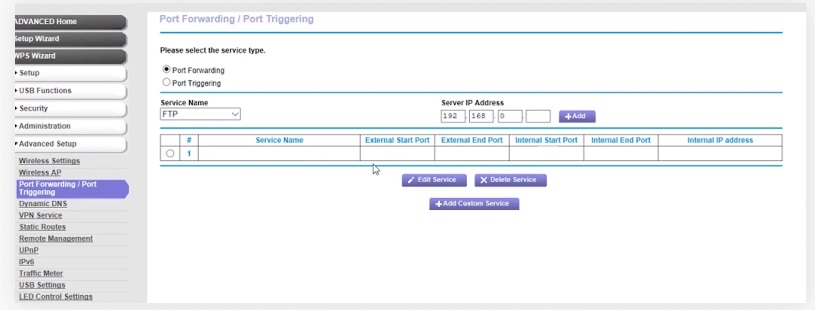
Metode 2: Port Forwarding
Hvis du vil have mere kontrol, er portvideresendelse en manuel måde at åbne specifikke porte til spil. Det er sikrere end UPnP, da du bestemmer, hvilke porte der skal åbnes. Følg disse trin:
- Besøg portforward.com for at finde de nødvendige portnumre.
- Gå til din routers avancerede indstillinger.
- Aktiver portvideresendelse.
- Indtast portnumrene og din enheds IP-adresse.
Når den er gemt, genstart din router og test din forbindelse. Denne metode er pålidelig og meget brugt af spillere, der ønsker at vide, hvordan man ændrer NAT-type sikkert.
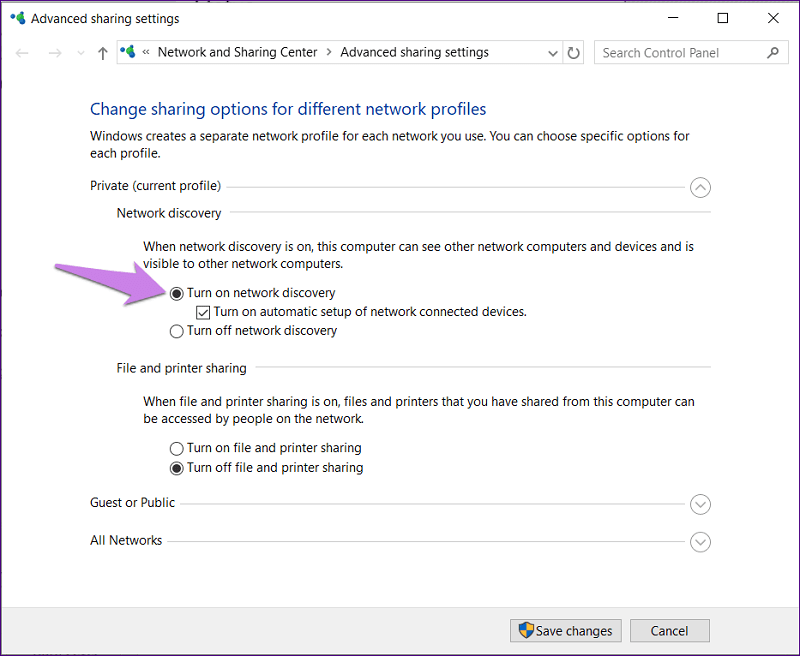
Metode 3: Slå netværksopdagelse til
Netværksopdagelse giver din Windows-pc mulighed for at finde andre enheder på dit netværk, som en forenklet version af UPnP på computersiden. Følg disse trin for at aktivere det:
Til Windows 10:
- Åbn Kontrolpanel > Netværk og internet > Netværks- og delingscenter.
- Klik på Skift avancerede delingsindstillinger.
- Slå netværksopdagelse til.
Til Windows 11:
- Åbn Indstillinger > Netværk og internet.
- Vælg Avancerede netværksindstillinger > Avancerede delingsindstillinger.
- Slå netværksopdagelse til.
Denne funktion hjælper enheder med at kommunikere mere jævnt, hvilket forbedrer lokale forbindelser.
Metode 4: Rediger din routers konfigurationsfil
Avancerede brugere kan manuelt redigere deres routers konfigurationsfil for at justere NAT- og portindstillinger. Følg disse trin:
- Download din routers konfigurationsfil.
- Åbn den i Notesblok.
- Søg efter ordet "bind".
- Tilføj en linje som denne:
- bind application=CONE(UDP) port=XXXX-XXXX
- Udskift X'erne med dine ønskede portnumre.
- Gem og genupload filen til din router.
- Genstart din computer.
Sørg for at sikkerhedskopiere den originale fil først, hvis noget går galt.
Metode 5: Aktiver DMZ-tilstand
DMZ (Demilitarized Zone) udsætter én enhed fuldstændigt for internettet. Det er den hurtigste måde at løse NAT-problemer på, men det er ikke den sikreste. Følg disse trin for at aktivere det:
Læs mere:
- Gå til din routers konfigurationsside.
- Find DMZ-indstillinger.
- Aktiver DMZ, og indtast din pc's IP-adresse.
Brug kun DMZ som en sidste udvej. Selvom det garanterer en åben NAT-type, fjerner det det meste af din routers firewallbeskyttelse.
Hvordan forskellige NAT-typer påvirker din spiloplevelse
Her er, hvad hver NAT-type betyder for din spiloplevelse:
- Åbn NAT – Du kan spille med alle, chatte frit og afholde kampe. Bedst til spil, men mindre sikker.
- Moderat NAT – Du kan spille med åbne og moderate NAT-brugere. En god balance mellem fart og sikkerhed.
- Streng NAT – Du kan kun spille med åbne NAT-brugere. Sikker, men forårsager ofte forsinkelser og forbindelsesproblemer.
Hvis du har en streng NAT-type, vil skift til en moderat eller åben NAT gøre onlinespil meget mere glat.
Hvorfor du måske ønsker at ændre din NAT-type
At vide, hvordan du ændrer NAT-type, giver dig mere kontrol over din internetforbindelse og overordnede spiloplevelse. En anden NAT-opsætning kan hjælpe med at reducere forsinkelse og forsinkelse, gøre det nemmere at oprette forbindelse til venner, forbedre kvaliteten af online stemmechat og give dig mulighed for at være vært for multiplayer-kampe. Husk dog, at åbning af porte eller aktivering af UPnP kan gøre dit netværk mere sårbart, så forstå altid risiciene, før du foretager ændringer.
Er det sikkert at ændre din NAT-type?
Det er generelt sikkert at ændre din NAT-type, hvis du følger de korrekte trin. En åben NAT betyder dog færre begrænsninger, og færre begrænsninger kan betyde højere risici.
Hvis du er sikkerhedsbevidst, kan du prøve at bruge en moderat NAT eller parre din opsætning med en betroet VPN. En VPN kan maskere din IP-adresse og hjælpe med at holde dine data sikre, selv med åbne porte.
Konklusion
Ændring af din NAT-type kan gøre en stor forskel i din onlineoplevelse, især hvis du elsker multiplayer-spil. Ved at lære, hvordan du ændrer NAT-type sikkert, kan du nyde mere jævnt gameplay, færre forbindelsesproblemer og bedre kommunikation med venner. Bare husk at balancere ydeevne med sikkerhed. Vælg den NAT-type, der giver dig den bedste blanding af hastighed og beskyttelse til dit netværk.