Klik på den nye Outlook -app og ser intet ske, eller at få beskeder om, at appen allerede kører, signaliserer en startfejl, der blokerer adgangen til e -mail og kalender. Dette problem følger ofte en nylig Windows -opdatering, ufuldstændige app -processer eller ødelagte lokale filer. At tackle disse punkter gendanner direkte normal Outlook -funktionalitet og forhindrer fremtidige lanceringsproblemer.
Afslut Outlook -processer og genstart appen
Uafsluttede baggrundsprocesser forhindrer ofte den nye Outlook -app i at åbne. At afslutte disse processer, før udsigterne udsigter, kan løse problemet med det samme.
Trin 1:Højreklik på WindowsStartknap og vælgTask Manager.
Trin 2:I vinduet Task Manager skal du kigge efter eventuelle poster, der er mærketMicrosoft Outlook,Outlook (New)eller relaterede baggrundsprocesser såsomCalendarellerOneAuth.
Trin 3:Vælg hver relevant proces, og klik påEnd Task. Dette sikrer, at udsigterne er helt lukket og sidder ikke fast i en suspenderet tilstand.
Foreslået læsning:
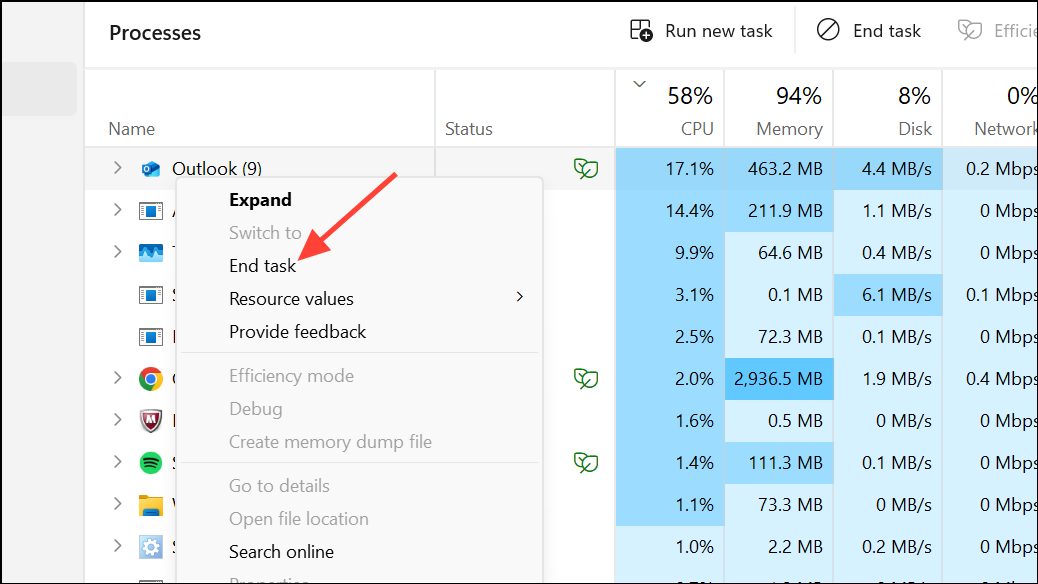
Trin 4:Når du har lukket alle Outlook-relaterede processer, kan du prøve at starte den nye Outlook-app igen fra startmenuen eller proceslinjen. Appen skal nu starte normalt, hvis baggrundskonflikter var årsagen.
Nulstil den nye Outlook -app via Windows -indstillinger
Korrupte appdata kan forhindre, at Outlook lanceres eller får dem til at fryse på indlæsningsskærmen. Nulstilling af appen rydder midlertidige filer og nulstiller konfiguration uden at slette dine e -mail -konti eller meddelelser.
Trin 1:ÅbenSettings(Win + I), gå derefter tilApps>Installed apps.
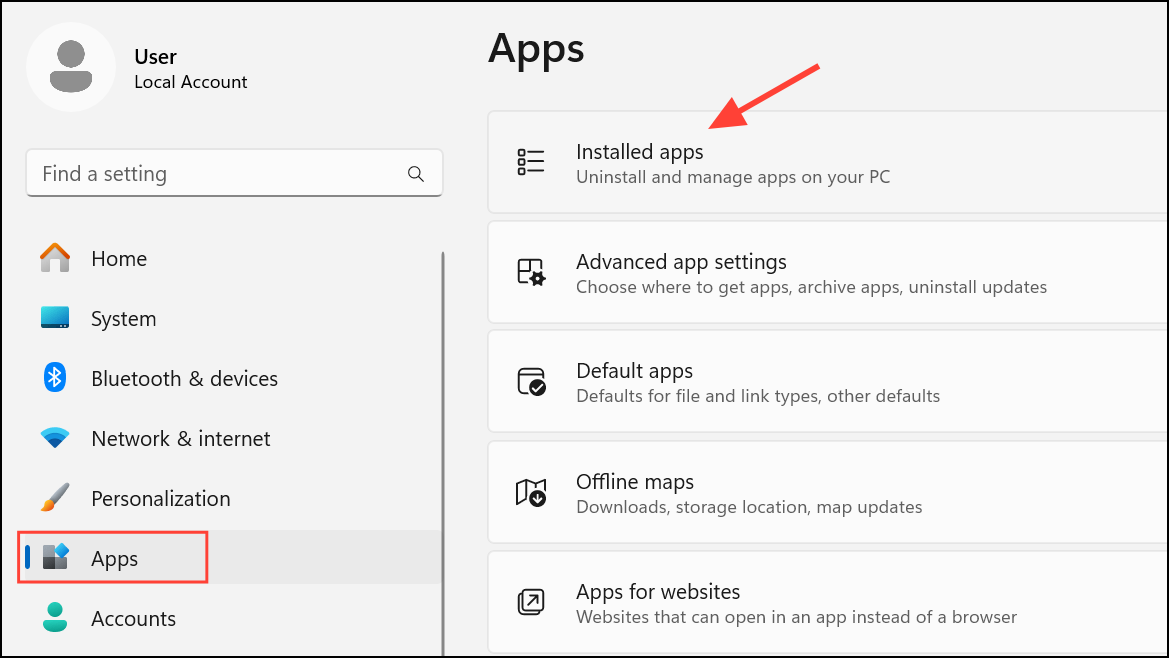
Trin 2:Rul ned for at findeOutlook (New). Klik på det, vælg derefterAdvanced options.
Trin 3:I menuen Advanced Options, klikReset. Bekræft nulstillingen, når den bliver bedt om det. Denne proces fjerner cache -data og gendanner standard -appindstillinger.
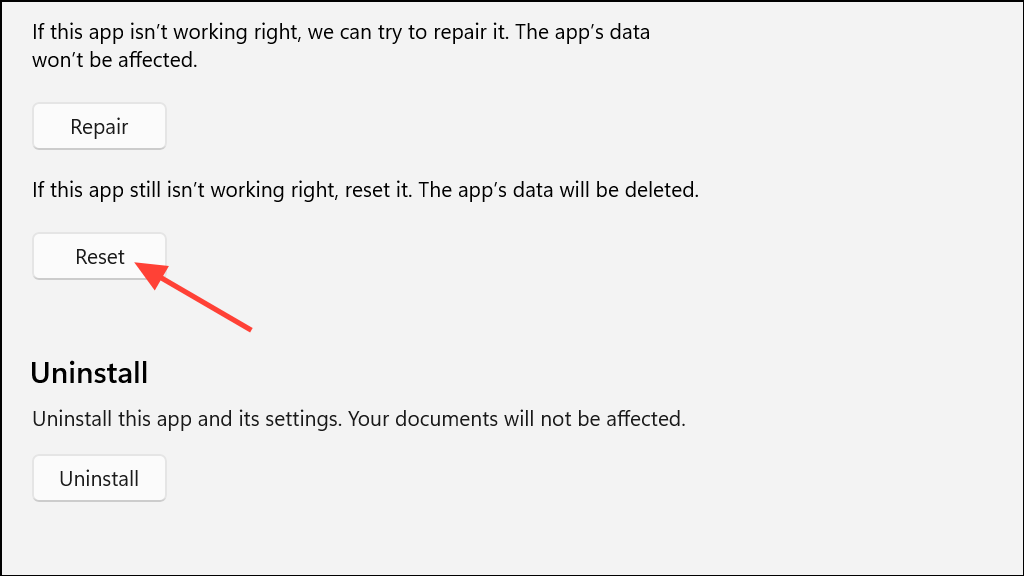
Trin 4:Når nulstillingen er afsluttet, skal du åbne den nye Outlook -app igen. De fleste brugere finder, at dette løser vedvarende lanceringsproblemer forårsaget af ødelagte filer eller indstillinger.
Slet lokale Outlook -datamapper manuelt
Når standardapp nulstilles mislykkes, tvinger fjernelse af specifikke lokale datamapper udsigter til at genopbygge sine konfigurations- og godkendelsesfiler. Dette trin adresserer sager, hvor skjulte filer er ødelagt eller fast.
Trin 1:Åbn File Explorer og indtast%localappdata%MicrosoftOlki adresselinjen. Slet heleOlkfolder.
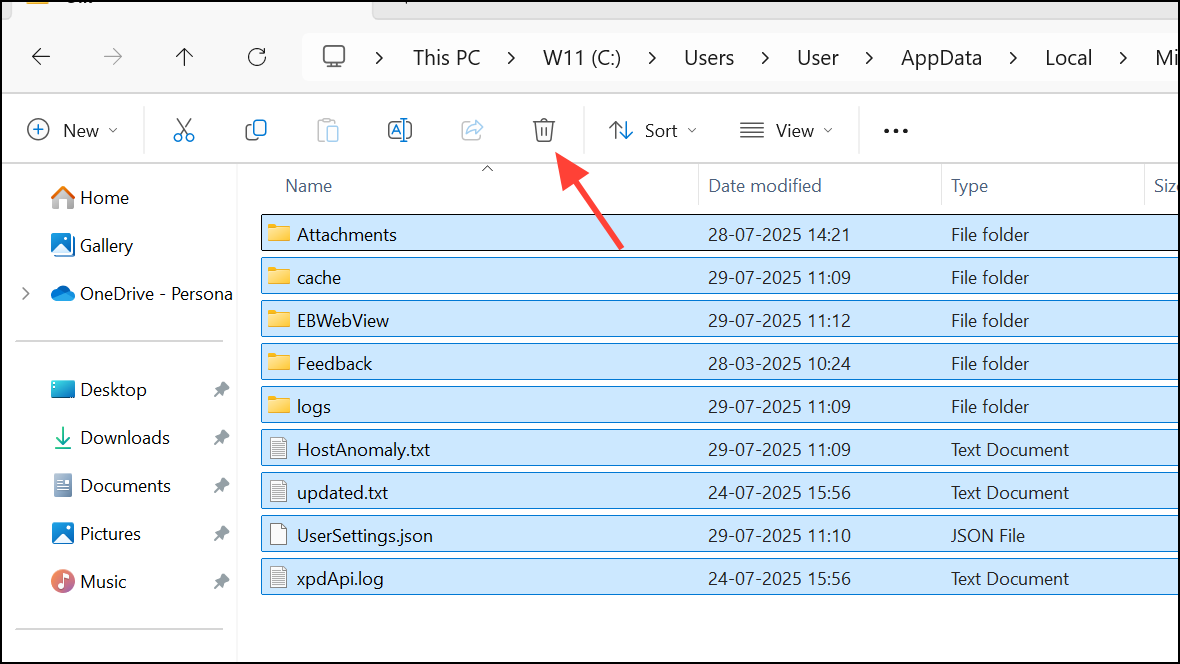
Trin 2:Gentag processen for%localappdata%MicrosoftOneAuth, sletning afOneAuthfolder. Disse mapper gemmer cache -legitimationsoplysninger og lokale appdata.
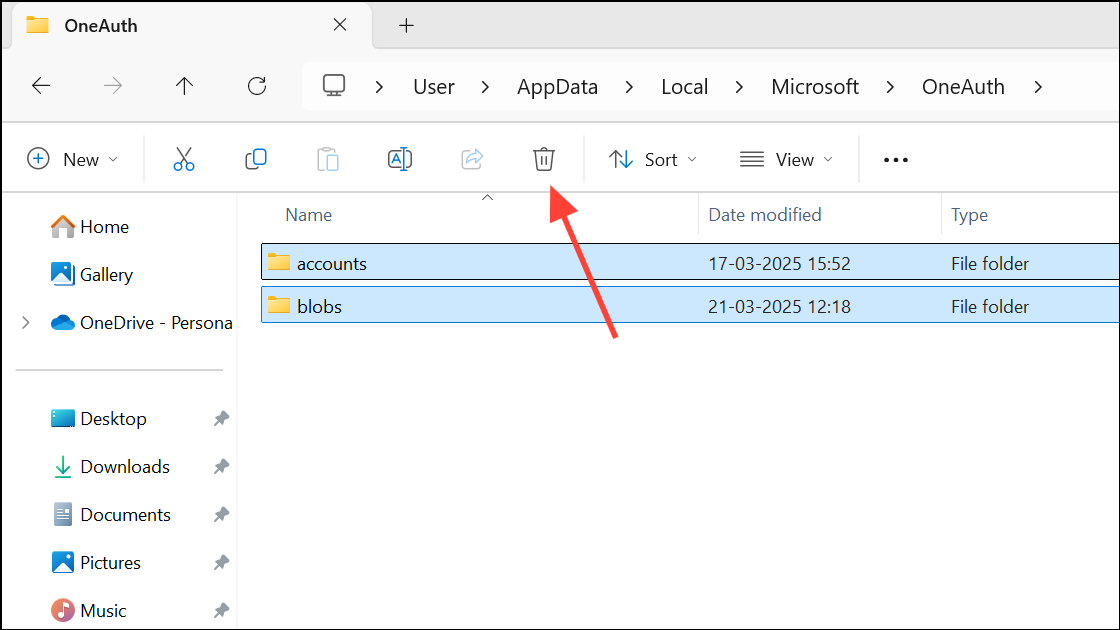
Trin 3:Genstart din computer for at rydde eventuelle resterende forbindelser til disse filer. Efter genstart skal du starte den nye Outlook -app. Appen genskaber nødvendige filer, der ofte løses problemer, der vedvarer efter regelmæssige nulstillinger.
Forsigtighed:Sletning af disse mapper vil underskrive dig ud af Outlook, så vær forberedt på at indtaste dine kontooplysninger igen, når du bliver bedt om det.
Reparation Microsoft 365 Installation
Problemer med Microsoft 365 -pakken kan forårsage udsigter til funktionsfejl, især efter en mislykket opdatering eller afbrudt installation. Reparation af suite erstatter manglende eller ødelagte programfiler.
Trin 1:Luk alle Microsoft Office -applikationer, inklusive Outlook, Word og Excel.
Trin 2:ÅbenControl Panel, vælgPrograms and Features, find derefterOfficeellerMicrosoft 365på listen.
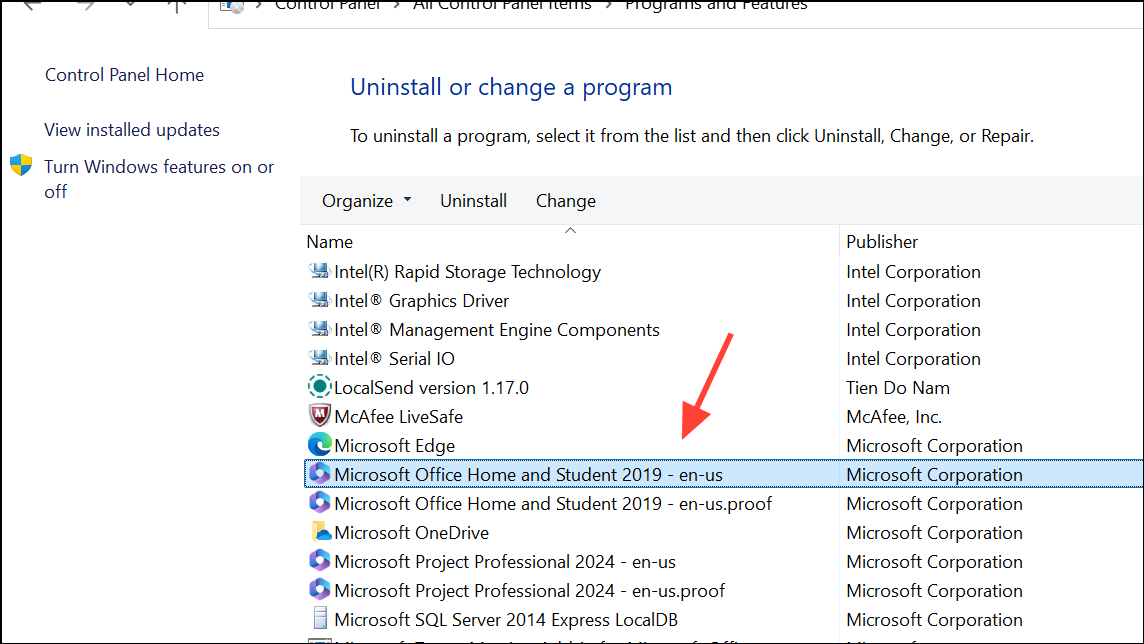
Trin 3:Højreklik på Microsoft 365 og vælgChange. Vælg entenQuick RepairFor en hurtig løsning ellerOnline Repairtil en mere grundig proces. Følg anmodningerne for at afslutte reparationen.
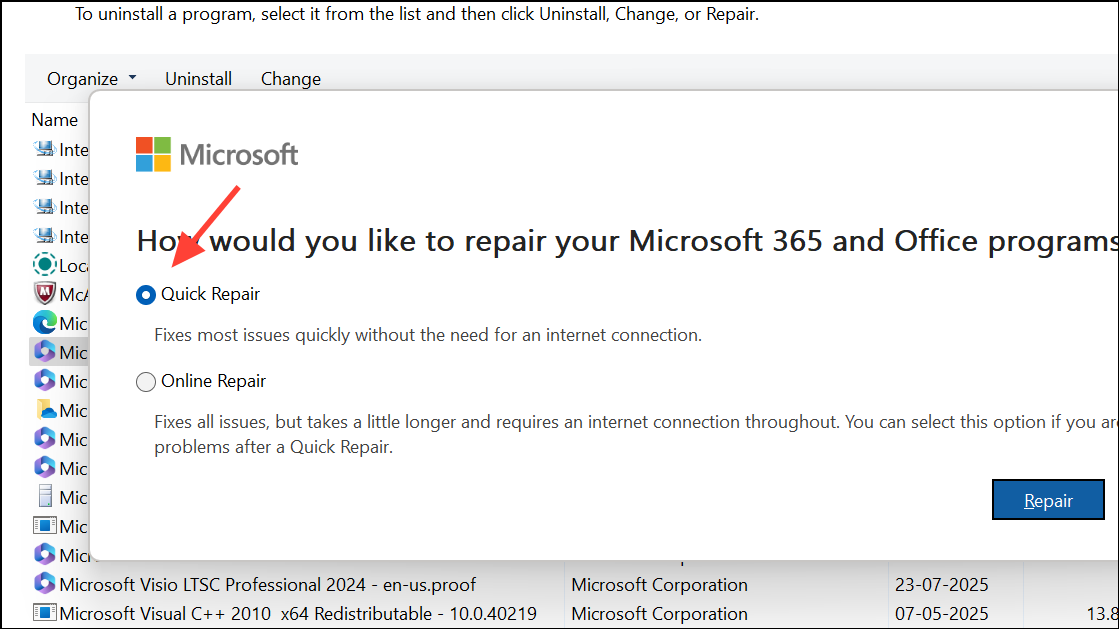
Trin 4:Når reparationen er færdig, skal du genstarte din computer og prøve at starte den nye Outlook -app igen. Denne proces løser problemer, der stammer fra ufuldstændige eller ødelagte kontorinstallationer.
Kontroller for Windows og Office -opdateringer
Forældede systemfiler eller kontorkomponenter kan føre til kompatibilitetsproblemer, især efter de nylige appændringer. At holde vinduer og kontor opdateret sikrer, at alle nødvendige filer er aktuelle og kompatible.
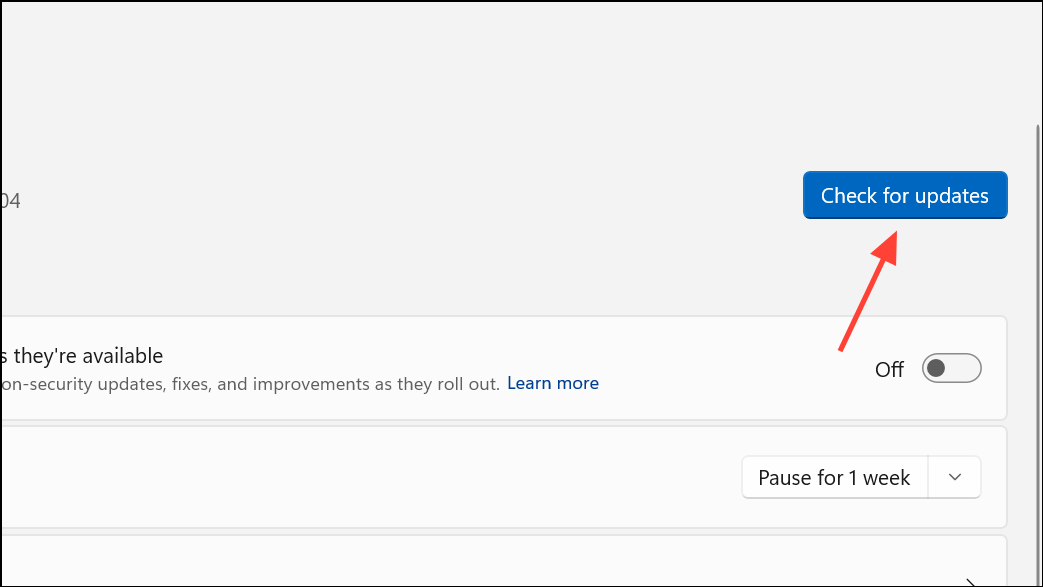
Trin 1:ÅbenSettingsog gå tilWindows Update. KlikCheck for updatesog installere alle tilgængelige opdateringer.
Trin 2:Gå til Office -app til kontoropdateringerFile > Account, klik derefter påUpdate Options > Update Now. Dette downloader og installerer de nyeste kontorpletter.
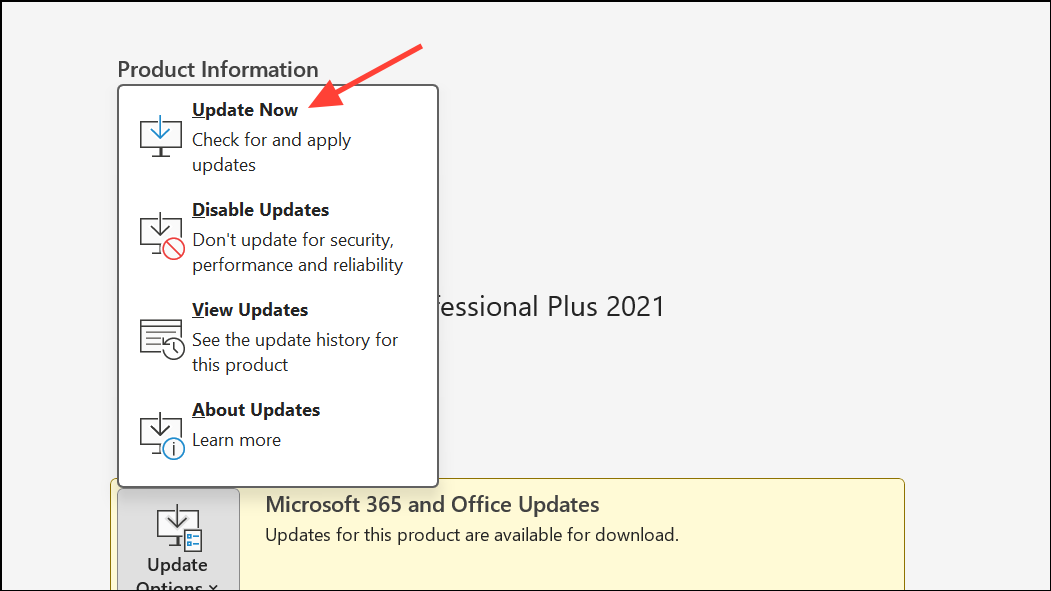
Trin 3:Genstart din computer, og kontroller, om den nye Outlook -app åbnes som forventet. Opdateringer løser ofte fejl, der er introduceret af tidligere versioner eller modstridende filer.
Kør systemfilkontrol til Windows -korruption
Korrupte Windows System -filer kan forhindre apps som Outlook i at starte korrekt. Systemfilkontrolværktøjet scanner og reparerer disse filer, gendannelse af systemstabilitet.
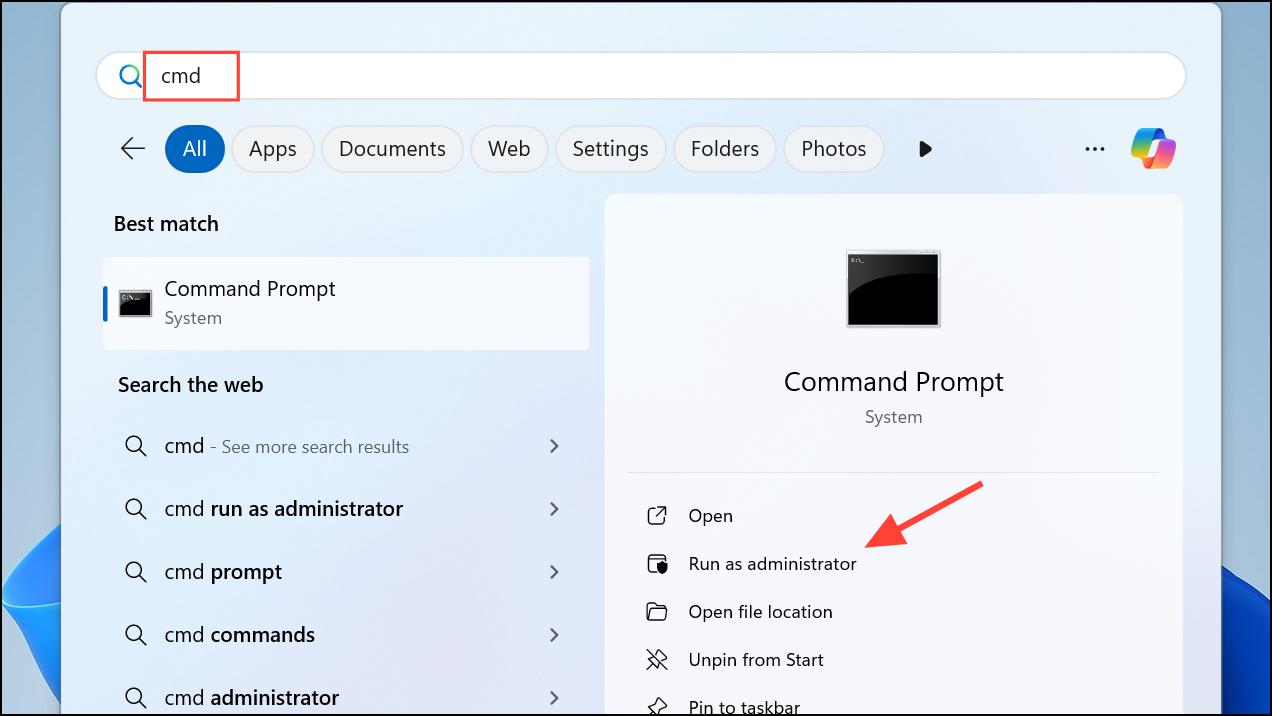
Trin 1:ÅbenCommand Promptsom administrator. For at gøre dette, søg eftercmdI startmenuen skal du højreklikke på det, og vælgRun as administrator.
Trin 2:Indtast følgende kommando, og tryk på Enter:
sfc /scannow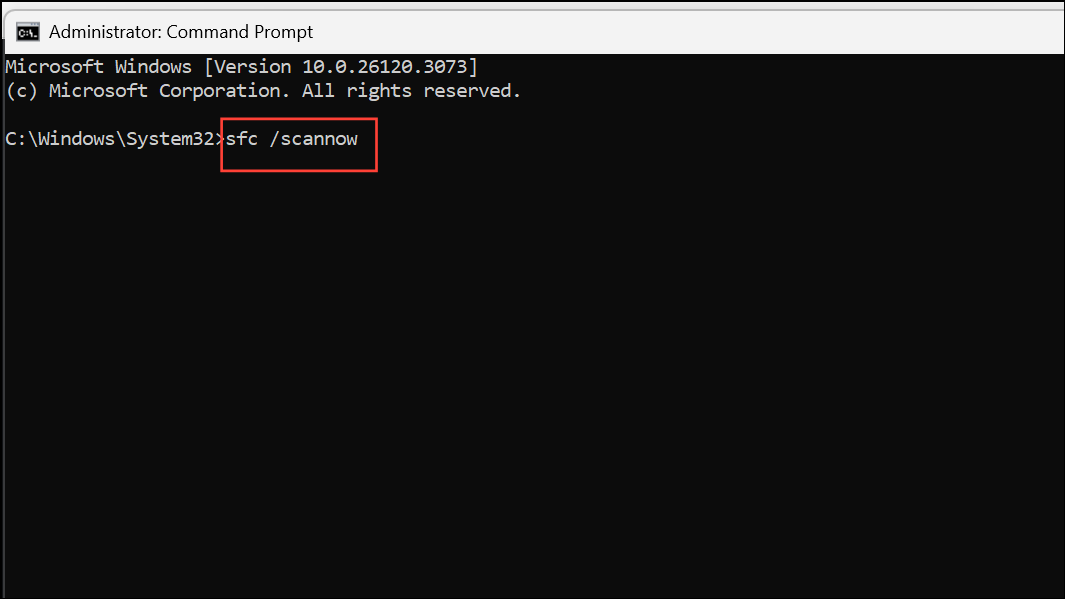
Trin 3:Vent til scanningen skal afsluttes. Hvis der findes problemer, vil værktøjet forsøge at reparere dem automatisk. Bagefter skal du genstarte din computer og kontrollere, om Outlook fungerer.
Geninstaller eller skift mellem klassiske og nye udsigter
Når appen mangler i installerede apps eller ikke kan lanceres, kan geninstallation eller skift mellem de nye og klassiske Outlook -versioner gendanne funktionaliteten.
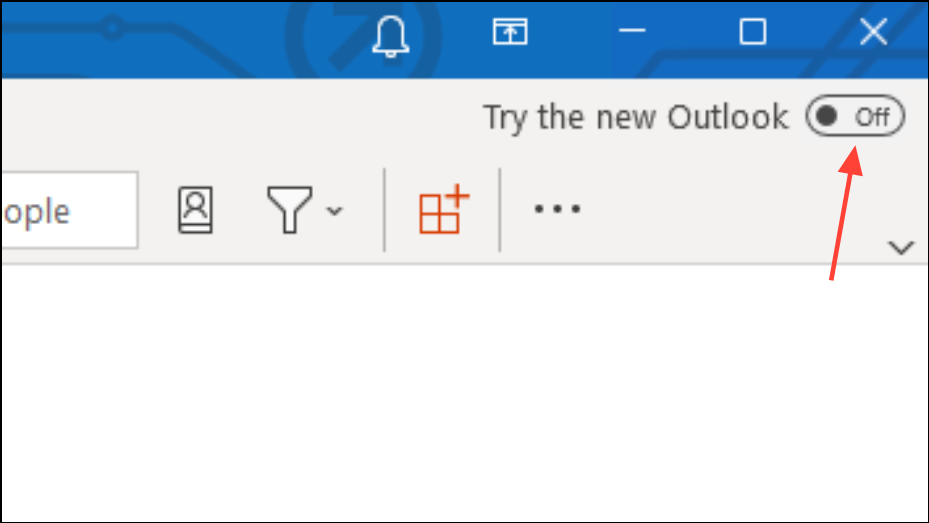
Trin 1:Hvis de nye udsigter mangler, er der åben klassisk udsigt. FindTry the new OutlookSkift i øverste højre hjørne og tænd det. Dette geninstallerer den nye Outlook -app.
Trin 2:Hvis du har brug for at afinstallere, skal du gå tilSettings > Apps > Installed apps, findOutlook (New), og klikUninstall. Følg derefter trin 1 for at geninstallere.
Trin 3:Efter geninstallation skal du åbne appen for at kontrollere, om problemet er løst. Skiftversioner kan omgå konfigurationsfejl unikke for en app -version.
Opret en ny Outlook -profil
Korrupte brugerprofiler kan forårsage startfejl eller vedvarende fejl. Oprettelse af en ny profil giver en frisk konfiguration, der ofte løser profilspecifikke problemer.
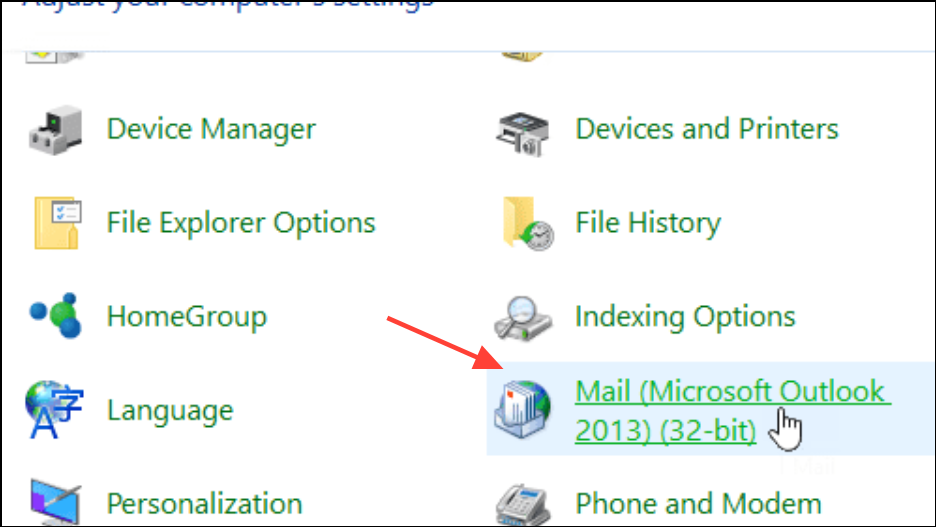
Trin 1:ÅbenControl Panelog søg efterMail.
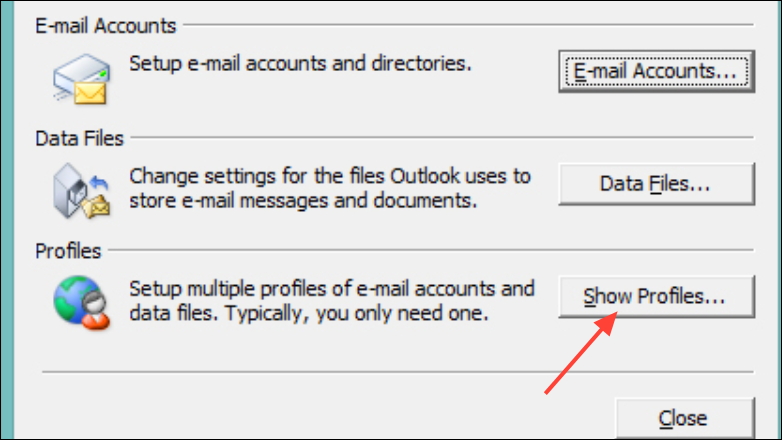
Trin 2:KlikShow Profiles, vælg derefterAddat oprette en ny profil. Følg anmodningerne for at konfigurere din e -mail -konto.
Trin 3:Indstil den nye profil som standard- og lanceringsudsigter. Dette trin er især nyttigt, hvis appen åbnes i sikker tilstand, men ikke normalt, eller hvis fejl fortsætter efter andre rettelser.
Løsning af nye Outlook -app -opstartsproblemer involverer typisk rydding af fastlåste processer, nulstilling eller geninstallation af appen eller reparationssystem og kontorfiler. At holde vinduer og kontor opdateret og med jævne mellemrum rydde lokale cache -mapper hjælper med at opretholde pålidelig Outlook -ydeevne.