Der er ingen grund til, at den lilla dødsskærm vises på Windows. Det kan opstå af flere årsager. Nedenfor har vi fremhævet nogle af de mest almindelige årsager.
- Brugen af overclocking software.
- Hardwarefejl.
- Forkerte softwareindstillinger.
- Ødelagte Windows-systemfiler.
- Forældede grafikkortdrivere.
- Harddisk fejl.
- Forældet operativsystem.
Da den faktiske årsag til PSOD stadig er ukendt, er vi nødt til at stole på grundlæggende fejlfindingsmetoder for at løse problemet på Windows-computere. Nedenfor har vi delt et par af de bedste måder at løse den lilla skærm af død på Windows.
1. Luk computeren ned
Måske fungerer de USB-enheder, du lige har tilsluttet, ikke korrekt. En nedlukning eller genstart kan opdatere driverne og udelukke driverrelaterede problemer.
Hvis du lukker pc'en ned, får hardwarekomponenterne tid til at køle ned, hvilket kan løse problemet for dig. Så før du følger de næste fejlfindingsmetoder, skal du lukke din computer ned og lade den sidde i et par minutter.
2. Fjern USB-ydre enheder
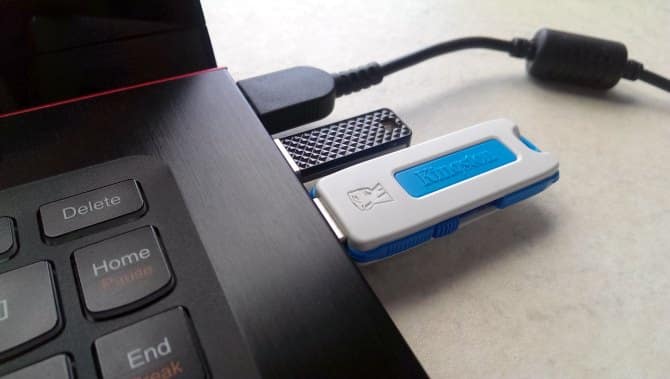
Både Blue Screen of Death og Purple Screen of Death kan udløses på grund af beskadigede hardwareenhedsdrivere. Lad os sige, at du lige har tilsluttet et tastatur eller en mus, og Windows kunne ikke installere de nødvendige drivere for, at disse enheder fungerer korrekt.
I så fald vil dit system løbe ind i problemer, når du prøver at bruge det. Sørg for at fjerne de tilsluttede USB-enheder, og start derefter din computer. Hvis denne metode ikke løser problemet, skal du følge den næste.
3. Deaktiver overclocking-softwaren
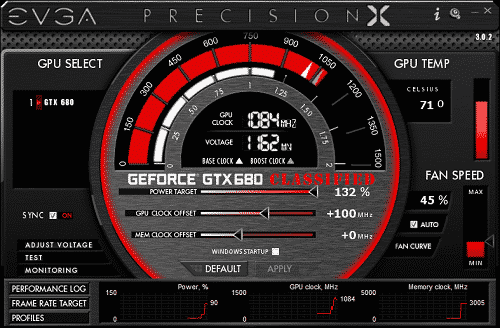
Den lilla dødsskærm vises normalt, når du bruger pc-overclocking-værktøjer. Hvis du har ændret din processors klokfrekvens, ændret spændingen osv., er det tid til at rulle alle ændringer tilbage.
Anbefalet læsning:
Efter at have gendannet standardindstillingerne, skal du også slukke for overclocking-softwaren. Mange Windows-brugere har hævdet at rette PSOD ved at slukke for deres overclocking-software. Så det kan du også prøve.
4. Rengør kølepladen
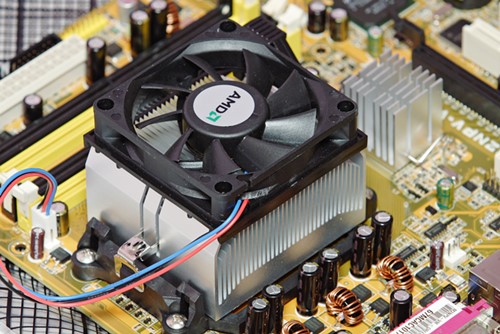
En anden årsag til den lilla dødsskærm på Windows er en tilstoppet køleplade. En tilstoppet køleplade kan udløse overdreven varmeudvikling og få GPU'en til at kvæle.
Hvis Purple Screen of Death stadig vises på din computer, er rengøring af din enheds køleplade et godt valg. Hvis du ikke ved, hvor du skal starte, kan du tage din enhed med til en lokal tekniker og bede dem om at rense kølepladen.
5. Opdater GPU-driveren
En forældet eller beskadiget GPU-driver er også en fremtrædende årsag til Purple Screen of Death. Du kan opdatere GPU-driverne for at udelukke potentielle problemer.
1. ÅbnEnhedshåndteringfra Windows-søgningen.
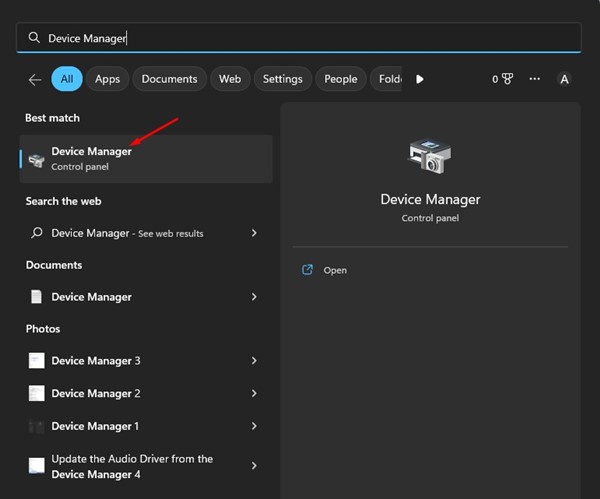
3. UdvidSkærmadaptere.
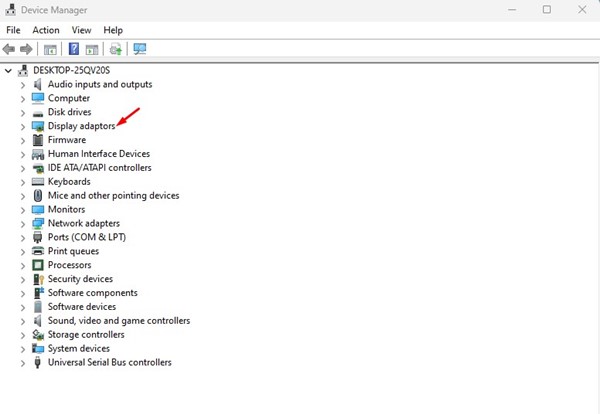
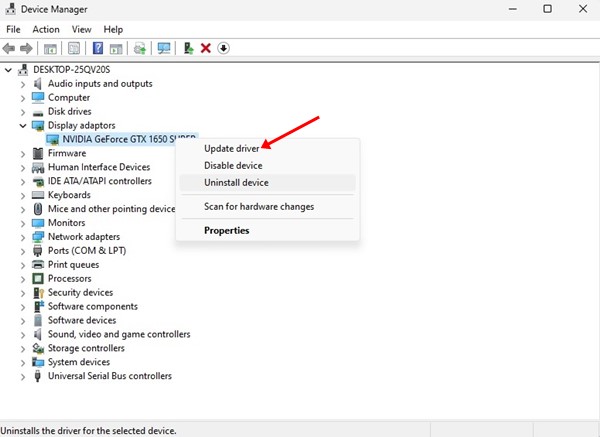
4. Højreklik på din GPU og vælgOpdater driver.
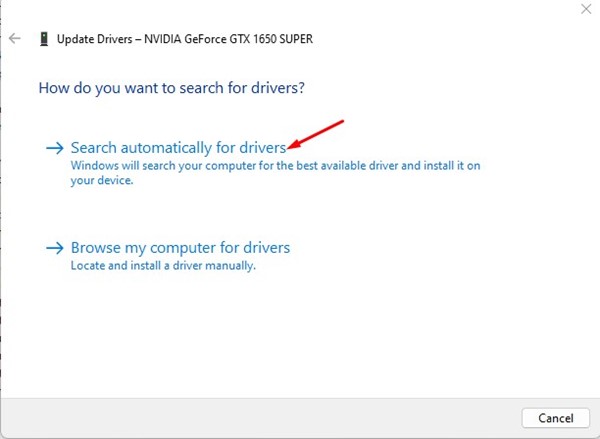
5. VælgSøg automatisk efter drivere.
6. Kør System File Checker
Værktøjet Windows System File Checker er designet til at finde og rette beskadigede systemfiler. Derfor, hvis den lilla skærm af død stadig bekymrer dig, er det et godt valg at køre SFC-værktøjet.
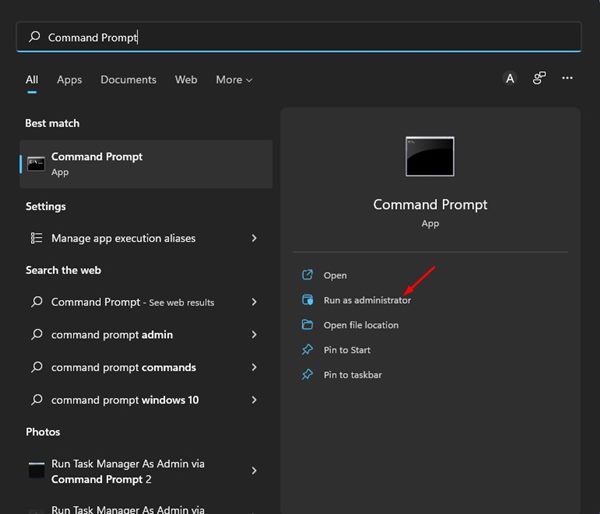
1. Klik på Windows-søgning, og skriv indKommandoprompt.
2. Højreklik på kommandoprompten og vælgKør som administrator.
3. Udfør kommandoen:
sfc /scannow
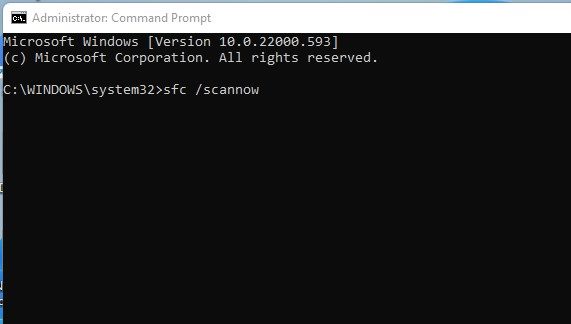
4. Vent, indtil SFC-værktøjet scanner og finder de beskadigede systemfiler.
Sørg for at genstarte din Windows-computer.
7. Scan og ret harddiskfejl
Ligesom System File Checker-værktøjet kan du også køre CHKDSK-kommandolinjeværktøjet for at scanne og rette harddiskfejlene. Hvis PSOD på Windows vises på grund af et harddiskproblem, vil Check Disk Utility løse det.
1. Klik på Windows 11 søg og skrivKommandoprompt.
2. Højreklik på kommandoprompten og vælgKør som administrator.
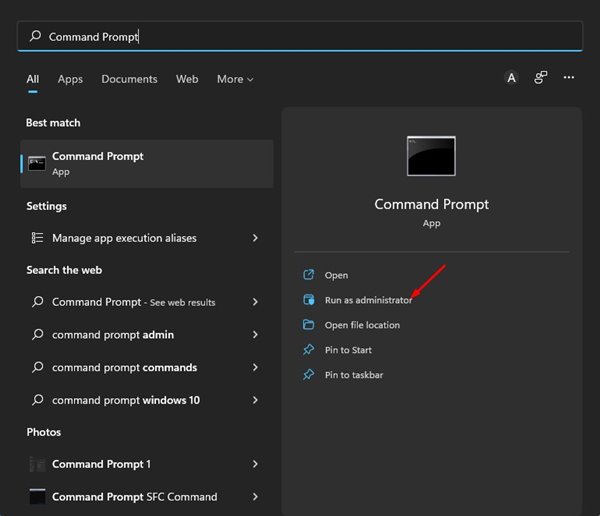
3. Indtast denne kommando:
chkdsk C: /f
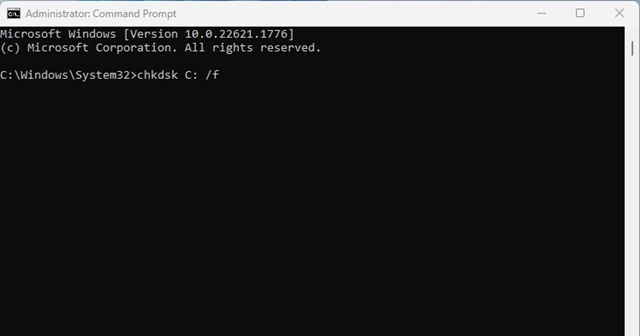
Kontroldiskværktøjet vil nu scanne og rette alle harddisk-relaterede fejl.
8. Kør appen i kompatibilitetstilstand
Lad os sige, at PSOD-fejlen kun vises efter lancering af en bestemt app. Hvis dette sker, er det sikkert, at den app, du prøver at køre, har et kompatibilitetsproblem. Den bedste måde at løse et sådant problem på er ved at køre den specifikke app i kompatibilitetstilstand.
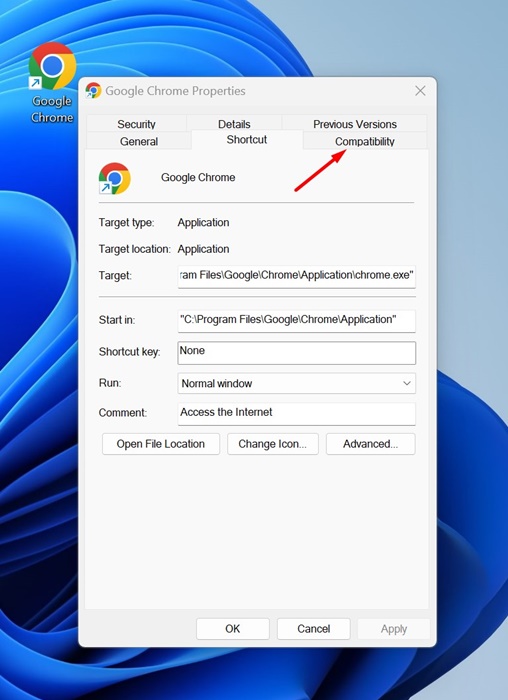
1. Højreklik på app-ikonet og vælgEgenskaber.
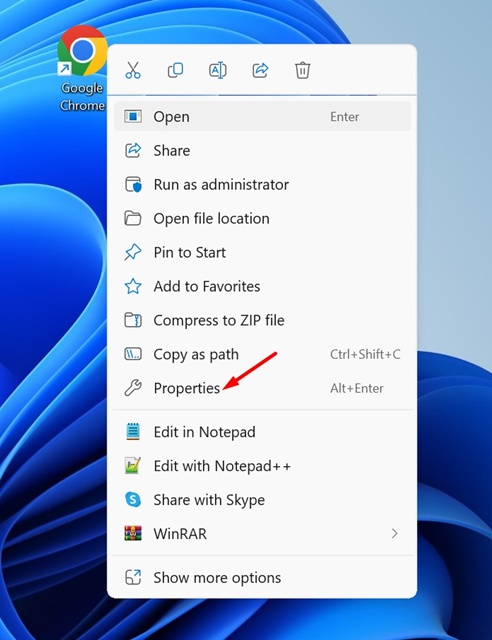
2. Skift tilKompatibilitetfanen.
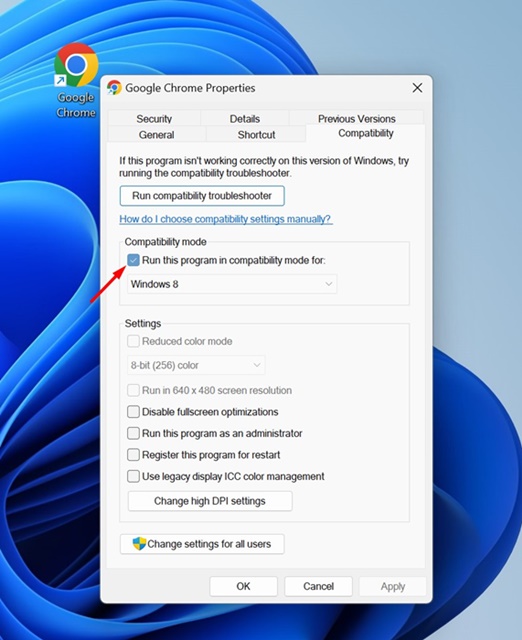
3. I kompatibilitetstilstand skal du markere 'Kør dette program i kompatibilitetstilstand for’ mulighed.
4. Udvid rullemenuen i kompatibilitetstilstand ogvælg en Windows-versionældre end den du bruger.
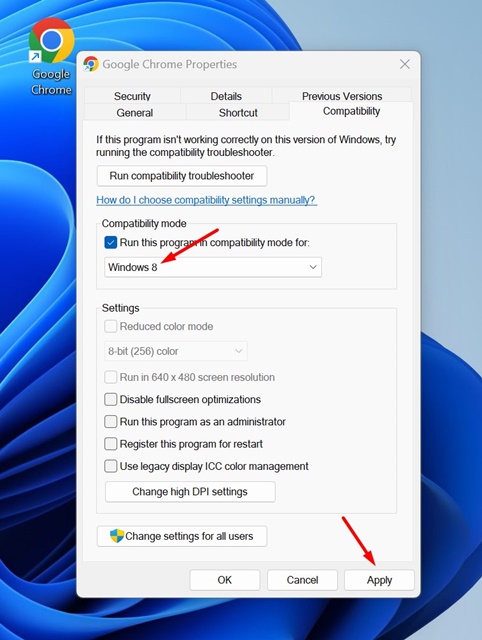
5. KlikAnvendeog derefterOK.
Dette vil altid køre den app, du har valgt, i kompatibilitetstilstand.
9. Udfør en systemgendannelse
Hvis Purple Screen of Death-problemet stadig er uløst, kan du rulle dit system tilbage til et punkt, hvor det fungerer fint. For at gøre det skal du udføre en systemgendannelse.
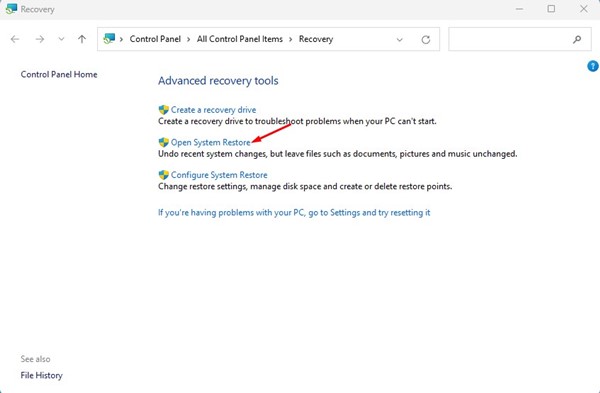
1. ÅbnGenopretningapp fra Windows Search.
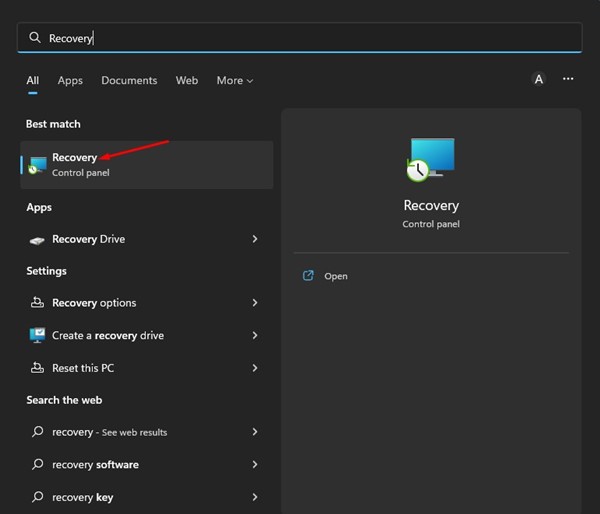
2. Klik påÅbn Systemgendannelse.
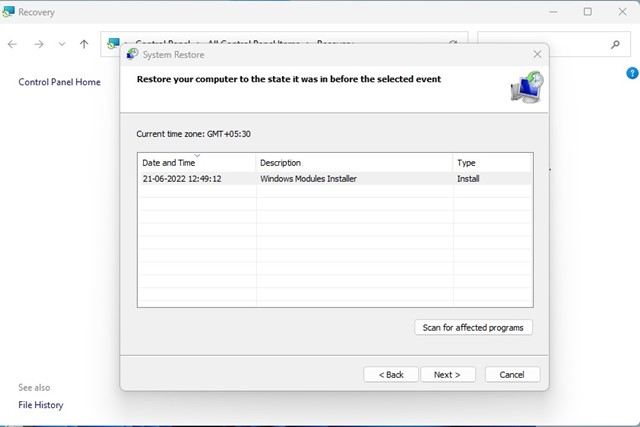
3. VælgGendannelsespunktdu vil bruge og klikNæste.
4. Bekræft gendannelsespunktet, og klikSlutte.
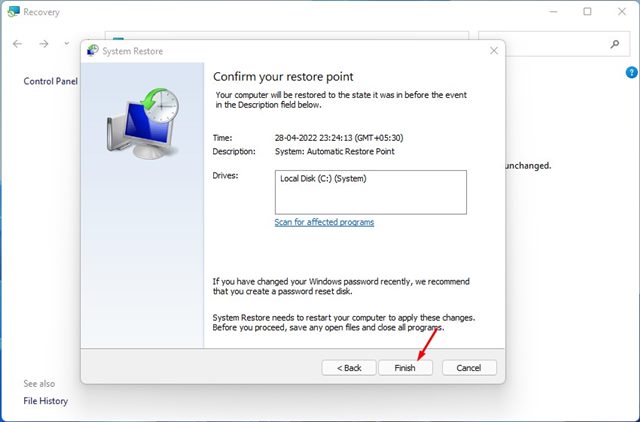
Dette vil gendanne din Windows-pc til dit valgte gendannelsespunkt.
Purple Screen of Death på Windows 10/11 kan være irriterende og udfordrende at rette, da den faktiske årsag til fejlen er ukendt. Vores delte metoder vil dog hjælpe dig med hurtigt at løse PSOD på Windows.