Google Docsgiver brugerne mulighed for at oprette dokumenter online. Det er nemt at gemme disse filer på skylageret, samtidig med at du kan dele dem med alle på internettet. Når nogen sender dig et link til et Google Docs-dokument, kan det indeholde billeder, som du vil gemme på din computer.
At gemme et billede online er en simpel proces. Alt du skal gøre er at højreklikke på billedet og klikke på Gem billede. Det vil downloade og gemme billedet på din computer. Desværre fungerer det ikke på samme måde med Google Docs-dokumenter. Tjek nedenstående trin om, hvordan du gør det.
Nemme måder at følge på, hvordan man gemmer og downloader et billede som en fil fra Google Docs-dokumenter
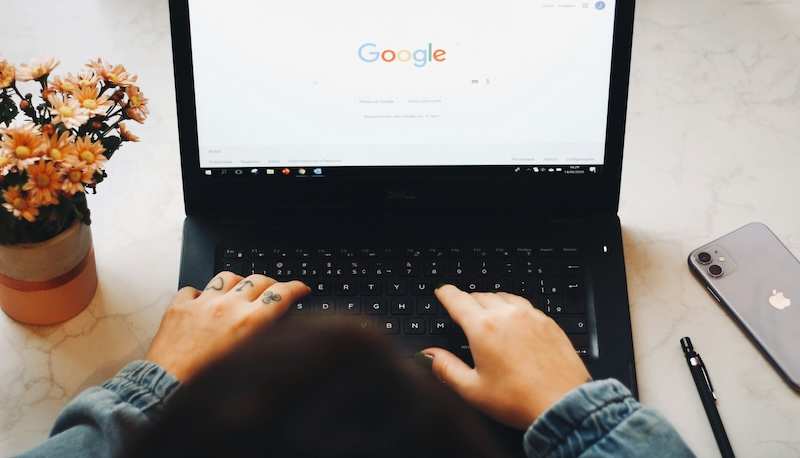
Metode #1 - Tag et skærmbillede
Hvis du blot vil gemme en kopi af billedet, er den nemmeste måde at tage et skærmbillede.
- På din Mac-computer skal du trykke på Shift, Command og 4 taster samtidig. Vælg det område, der skal dække dit skærmbillede.
- For at tage et skærmbillede på din Windows 10-computer skal du trykke på Windows-tasten, Shift og S. Træk markøren og vælg området på dit skærmbillede.
Metode #2 – Download filen i DOCX-format

Anbefalet læsning:
Download din Google Docs-fil til et DOCX-format, så du kan åbne den på Microsoft Word. Derfra kan du gemme billedet. Højreklik på billedet og vælg Gem billede som.
- For at downloade skal du klikke på Fil i øverste venstre hjørne.
- Vælg Download.
- Vælg Microsoft Word.
- Vent på, at den downloader og åbner den ved hjælp af MS Word.
Metode #3 – Download filen som en webside

- Klik på Filer på dine Google Docs.
- Vælg Download.
- Klik på websiden.
- Et nyt vindue åbnes. Bemærk filens placering. Klik på Gem.
- Naviger nu til filplaceringen.
- Se efter zip-mappen i din Google Docs-fil.
- Pak mappen ud.
- Klik på mappen Billeder og gem det billede, du ønsker.
Metode #4 – Brug Google Keep

Hvis du har Google Keep på din enhed, kan du bruge det til at gemme billederne.
- Gå til din Google Docs-fil.
- Højreklik på det billede, du vil gemme.
- Vælg Gem til Keep.
- Det åbner en sidebjælke til højre. Højreklik på billedet.
- Vælg Gem billede som.
Metode #5 – Brug Google Docs Publish til Web-funktion

- Gå til Fil.
- Rul ned, og klik på Udgiv på nettet.
- Et nyt vindue åbnes. Under fanen Link skal du kopiere URL'en og indsætte den i en ny fane i din webbrowser.
- Se nu efter billedet og højreklik for at gemme det.
Metode #6 – Brug linkdeling på Google Docs til mobil

Hvis du bruger en mobiltelefon, kan du også downloade billeder fra Google Docs via iOS- eller Android-appen.
- På din Google Docs-app skal du trykke på ikonet med tre prikker i øverste højre hjørne.
- Vælg Del & eksporter.
- Se efter linkdeling.
- Skift knappen til Aktiver. En besked vil give dig besked om, at et link er kopieret.
- Åbn en browser og indsæt URL'en.
- Download billedet fra din webbrowser.
Hvilken af ovenstående metoder virkede bedst for dig? Fortæl os i kommentarerne nedenfor.