Mange iOS -brugere klagede over tavse opkald på Apple Forums. Hvis du også har at gøre med det samme problem og leder efter måder at løse det på, er du landet på den rigtige side. Denne artikel vil diskutere, hvordan man usikre opfordrer til en iPhone.
Hvorfor er min iPhone -lyddæmpende opkald?
- Forstyrr ikke -tilstand er tændt.
- Stille tilstand er tændt.
- Silencing ukendte opkaldere er tændt.
- iPhone er tilsluttet en Bluetooth -enhed
- Søvnplanen er tændt.
- Videresendelse af opkald er aktivt.
Dette er de mest sandsynlige grunde til, at dine iPhone -opkald tystes. Hvis du ikke ved, om du har tændt for denne funktion, skal du følge den næste del.
1. Indstil Ringer -volumen til maksimalt
Du har muligvis allerede prøvet denne, før du kontakter os. Men hvis du ikke har det, skal du sikre dig, at Ringer -lydstyrken på din iPhone er indstillet til maksimalt.
Det er let at indstille ringvolumen til maksimalt på en iPhone. Her er hvad du skal gøre.
1. Åbn appen Indstillinger på din iPhone, og vælgLyde & haptik

2. på Sounds & Haptic, rulle ned tilRingetone og alarmvolumen.
3.Træk skyderen til det maksimale. Du kan også aktivereSkift med knappermulighed for at ændre ringvolumen med lydstyrkeknapperne.

2. Sluk for stilhedstilstand
Hvis du stadig ikke får lyd til dine opkald, skal du kontrollere, om stilhedstilstand er aktiveret.
Hvis stilhedstilstand er aktiveret, ringer din iPhone ikke. Så du skal slukke for stilhedstilstand ved hjælp af den dedikerede knap.
3. sluk for tavshed ukendt opkalder
Hvis din iPhone stadig ikke ringer, skal du deaktivere de ukendte opkaldere i stilheden. Det er let at deaktivere tavse ukendte opkaldere på iOS; Følg nedenstående trin.
1. Åbn appen Indstillinger på din iPhone, og vælgTelefon.
2. rulle ned og tryk påStil ukendte opkaldere.

2.

4. Deaktiver fokustilstand på iOS
Hvis din fokustilstand er aktiv med en specifik profil, skal du deaktivere den for at usikre opkald på din iPhone. Sådan slukker du for fokustilstand.
1. Åbn kontrolcentret på din iPhone og langpressFokus.

2.Tryk på den aktive fokusprofilfor at deaktivere det.

5. Skift skærmtidsgrænsen for iOS
På iPhone får du en skærmtidsfunktion, der giver dig mulighed for at begrænse, hvem der kan ringe til dig, når skærmtiden er aktiv. Så du kan ændre det til usilensopkald på iPhone.
1. Åbn appen Indstillinger på din iPhone og tryk påSkærmtid.

2. På skærmtid skal du trykke påKommunikationsgrænser.

3. På kommunikationsgrænserne skal du trykke påUnder skærmtidvalgmulighed.
Læs også:

4.. Fra listen over indstillinger skal du vælgeAlle.

6. Tillad kontakter at ringe til dig i fokustilstand
Når fokustilstand er aktiveret med ikke forstyrr, tavshed af iPhone alle opkald og meddelelser. Du kan dog foretage ændringer og give udvalgte mennesker mulighed for at ringe til dig, selv når de ikke forstyrres, er tændt.
1. Åbn appen Indstillinger på din iPhone, og vælgFokus.

2. VælgForstyr ikke.

3. på skærmen Forstyr ikke, tryk påMennesker.

4. VælgTillad meddelelser fraog tryk på(+)For at tilføje kontakter.

Du skal tilføje alle kontakter, hvis opkald du vil modtage, når ikke -forstyrrelsestilstand er tændt.
7. Deaktiver videresendelse af opkald på iPhone
iPhone har også en videresendelsesfunktion, der giver dig mulighed for at videresende opkald til et andet nummer eller postkasser. Derfor, hvis din iPhone ikke modtager opkald, er videresendelse af opkald sandsynligvis tændt. Sådan slukker du det.
1. Åbn appen Indstillinger på din iPhone, og vælgTelefon.

2. på telefonen skal du rulle ned og trykke påOpkaldsafvigelse.

3. På skærmen Ring Forwarding skal du slukke for skiftet ved siden afOpkaldsafvigelse.

Sådan kan du usikre opkald på din iPhone ved at slå funktionen til opkaldsafvigelsesfunktion.
8. Frakobl Bluetooth -enhederne
Hvis din iPhone er tilsluttet en Bluetooth -enhed, uanset hvad du gør, vil du ikke høre nogen lyd til indgående opkald. Dette skyldes, at opkaldsmeddelelserne blev overført til din tilsluttede Bluetooth -enhed.
Du skal kontrollere, om nogen Bluetooth -enhed, især et headset, er tilsluttet din iPhone. Sådan bekræfter du det.
1. ÅbnKontrolcenterpå din iPhone.

2. Tryk påBluetooth -ikonat slukke for det.
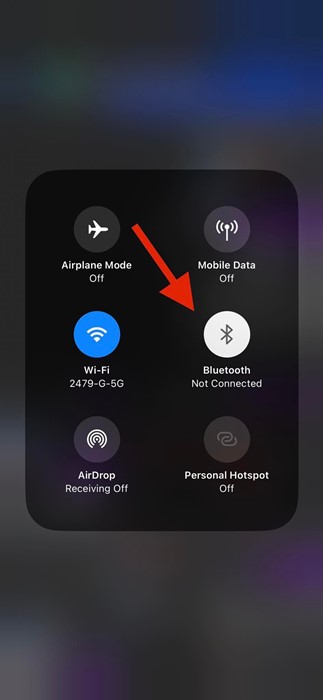
3. For at kontrollere den tilsluttede Bluetooth -enhed skal du trykke på Bluetooth -ikonet.
Du kan usikre opkald på din iPhone ved at afbryde Bluetooth -enhederne.
Læs også: Sådan flettes duplikatbilleder på iPhone
Dette er de bedste og enkleste metoder til at usædvanlige opkald på en iPhone. Hvis du har brug for mere hjælp til at usikre iPhone -opkald, så fortæl os det i kommentarerne herunder.