Den sikre rammeserverhjælper, også kendt som FSLSO.exe, er en proces, der kører, når funktionen til genkendelsesgenkendelsesfunktion bruges med sikre biometriske Windows Services.
Hvad denne proces gør er stadig tvivlsom, fordi den ikke er klar endnu, men den er relateret til ansigtsgenkendelsesfunktionen. Det udløser, når du bruger et webcam på din pc.
Hvordan man fikserer sikker ramme server hjælper med høj CPU -brug
Denne proces kan undertiden hæve din CPU -brug. Hvis det i øjeblikket gør det, her er hvad du kan gøre for at ordne det.
1. Genstart din computer
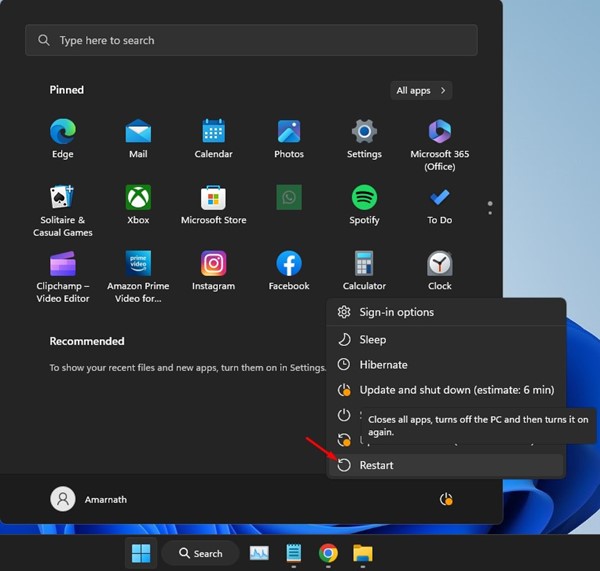
Det er muligt, at Windows downloadede nogle opdateringer i baggrunden, men installationen verserer en genstart. Når dette sker, kan processen muligvis sidde fast i baggrunden på grund af nogle konflikter. Så det er bedst at genstarte din computer.
Lær mere:
Genstart vil også fjerne fejlene og fejlene, der muligvis forhindrer, at den sikre rammeserverhjælperproces fungerer korrekt.
2. Deaktiver Windows Hej for tilmeldingsmuligheder
Deaktivering af Windows Hello-login-indstillingen har hjulpet mange brugere med at ordne den sikre ramme-serverselper med høj CPU-brugsproblem.
1. Tryk påWindows Key + Rknap på dit tastatur.
2. på dialogboksen Kør, skrivGpedit.mscog tryk på Enter.

3. Når den lokale gruppepolitiske redaktør åbner, skal du navigere til denne sti:
Computerkonfiguration -> Administrative skabeloner -> System -> logon.

4. dobbeltklik påTænd for Convenience Pin-login.

5. VælgHandicappet.

6. Du er også nødt til at deaktivere de andre Windows Hello -indstillinger i logonmappen fra den lokale gruppepolitiske redaktør.
3. Kør en Microsoft Defender offline -scanning
Ondsindede programmer kan påvirke den sikre rammeserverhjælperproces, hvilket får den til at bruge for meget CPU -ressourcer. For at reducere muligheden for et malware -angreb skal du køre Microsoft Defender offline -scanningen. Her er hvad du skal gøre.
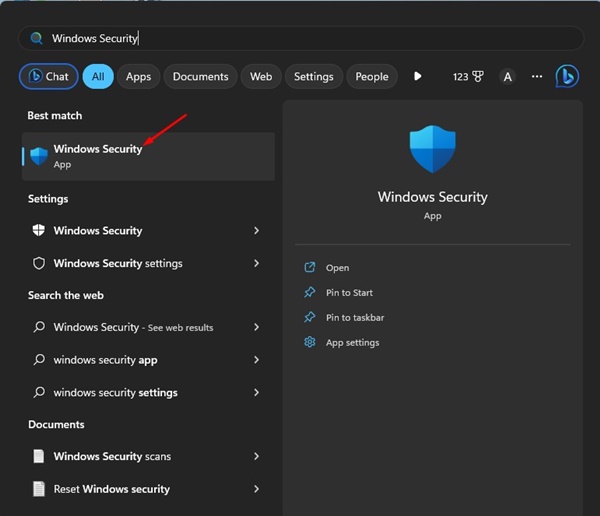
1. ÅbnWindows Securityapp fra Windows -søgningen.
2. skift tilVirus & trusselbeskyttelse.
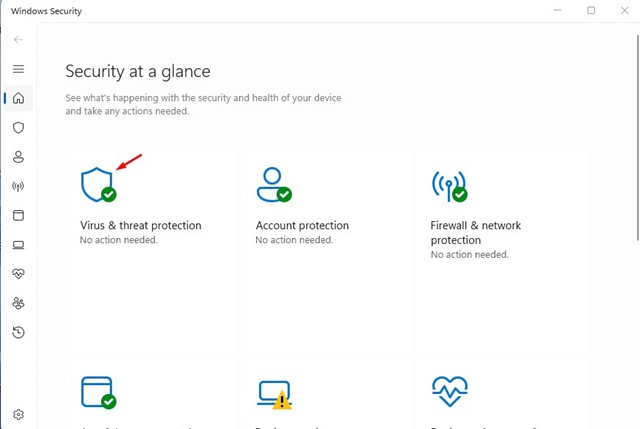
3. Klik påScanningsmuligheder.
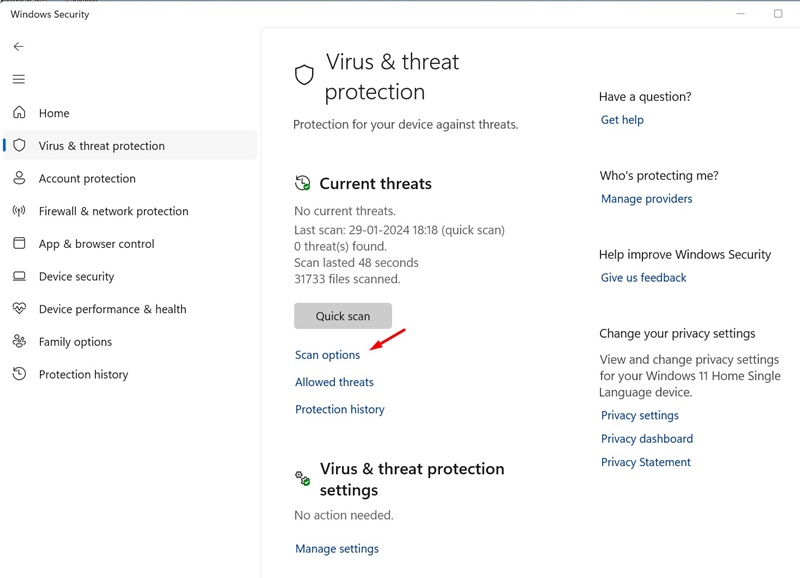
4. VælgMicrosoft Defender Antivirus (offline scanning)og klikScan nu.
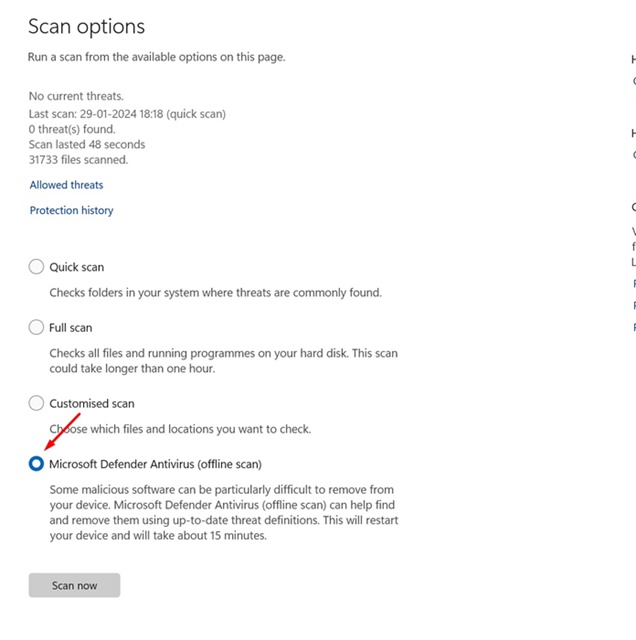
5. På gem din arbejdsbekræftelsesprompt skal du klikke påScan.
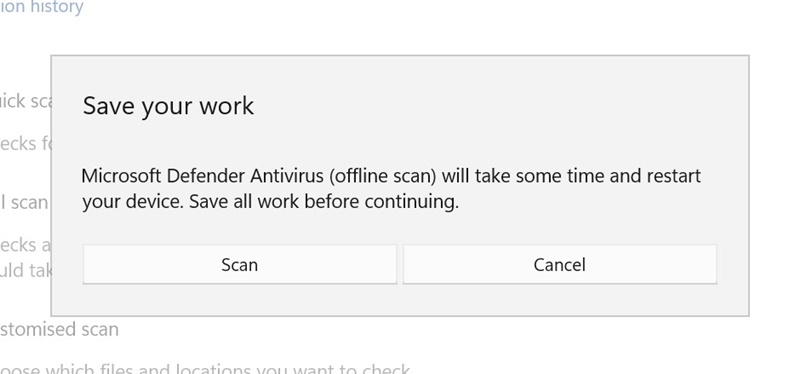
Din enhed genstarter til Winre, og offline -scanningen kører. Scanningen tager ca. 15 minutter at gennemføre.
4. sluk for Avg -antivirus
Problemet med Secure Frame Server Helper står hovedsageligt overfor af brugere, der bruger AVG Antivirus. Problemet er normalt knyttet til brugen af AVG -antivirus, og deaktivering af det ville frigøre ressourceforbruget.
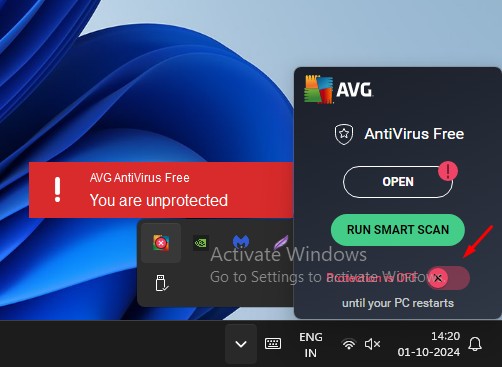
For at deaktivere AVG-antivirus skal du højreklikke på ikonet i systembakken. I højreklik-menuen skal du slukke for skiften ved siden af beskyttelse.
5. Afinstaller AVG -antivirus
Hvis deaktivering af AVG -antivirus ikke løste problemet med Secure Frame Server Helper (FSLSO.EXE), der forårsager høj CPU -brug, skal du afinstallere det.
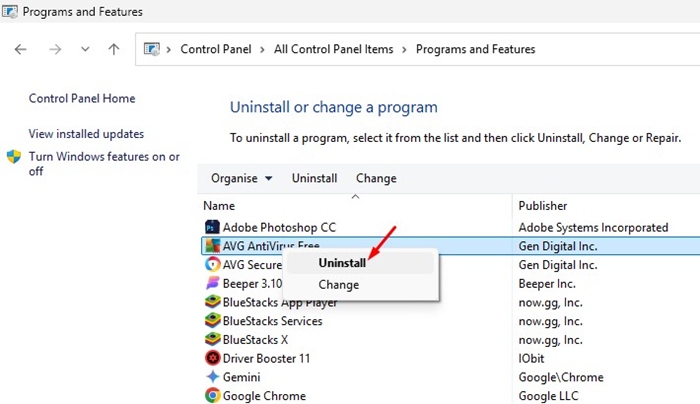
Gå blot til kontrolpanelet, højreklik på AVG-antivirus, og vælg Afinstaller. Efter afinstallation skal du genstarte din computer og kontrollere, om FSLSO.EXE -processen stadig forårsager ekstremt høj CPU -brug.
Dette er et par enkle måder at fikse Secure Frame Server Helper (FSLSO.EXE) Høj CPU -brug på Windows. Hvis du har brug for mere hjælp til dette emne, så fortæl os det i kommentarerne.