Sie können MPG -Dateien nicht unter Windows 11 abspielen? Befolgen Sie diese Anleitung, um ein paar einfache Hacks zu erfahren, um die MPG -Dateien auf Ihrem Windows -PC abzuspielen. Der mit Windows 11 gebündelte native Windows Media Player unterstützt das MPG -Dateiformat nicht. Sie benötigen eine effiziente Video-Player-App von Drittanbietern, die das MPG-Dateiformat unterstützt.
Außerdem kann die Datei beschädigt sein, wenn Sie die MPG -Dateien von nicht vertrauenswürdigen Plattformen kopiert oder heruntergeladen haben. Diese MPG -Datei wird nicht ausgeführt, auch wenn Sie einen alternativen Media -Player haben. Wenn der MPG-Dateien Ihnen die MPEG-1- oder MPEG-2-Erweiterung fehlen, werden sie in keiner Video-Player-App abgespielt.
Die besten Möglichkeiten zum Problem können MPG -Dateien unter Windows 11 nicht abspielen
Beginnen wir mit der Fehlerbehebung.
1. Verwenden Sie MPEG-2-Videoerweiterung unter Windows 11
Wir wissen bereits, dass der native Media Player unter Windows 11 eine MPG -Videodatei nicht unterstützt. Der Microsoft Store hingegen bietet eine MPEG-2-Videoerweiterung. Dieses Plugin kann die MPG -Videodateien unter Windows 11 abspielen. Wenn Sie Windows 10 ausführen, können Sie diese Erweiterung auch verwenden, um das MPG -Video wiederzugeben.
Wie gesagt, die MPG-Videodateien verwenden die MPEG-1- oder MPEG-2-Erweiterungen. MPEG-2 ist der Nachfolger von MPEG-1 und hat eine bessere Spielbarkeit im Zusammenhang mit ihm. Um die MPEG-2-Erweiterung zu erhalten,
- Öffnen Sie die Microsoft Store -App.
- Geben Sie im Suchfeld ein.
- KlickenOffenUm die Erweiterung in Ihren PC zu integrieren.
- Sobald Sie es installiert haben, spielen Sie die MPG -Dateien ab und sie werden reibungslos abgespielt.
Beachten Sie, dass Sie die MPEG-2-Videoerweiterung von der Microsoft Corporation erhalten müssen. Im Microsoft Store finden Sie viele MPEG-2-Erweiterungen, die möglicherweise nicht kostenlos und weniger effizient sind als die offiziellen.
2. Verwenden Sie VLC Media Player für Windows 11
Es ist der beste, vertrauenswürdige und kostenlose Video -Player, den Sie benötigen, der fast alle Arten von verfügbaren Videodateierweiterungen unterstützt.
Sie können VLC Media von Microsoft Store oder der offiziellen Website von VLC installieren. Es ist einer der ältesten Open-Source-Videoplayer, die man auf jeder Plattform verwenden kann.
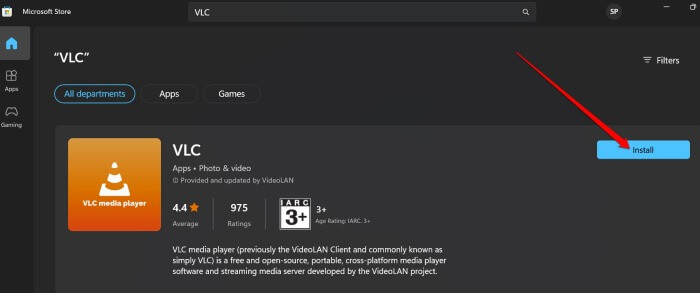
- Starten Sie die Microsoft Store App.
- Geben Sie in der Suchleiste VLC ein und drücken Sie die Eingabetaste.
- KlickenInstallierenUm die App auf Ihren PC zu bringen.
- Starten Sie den VLC Media Player, sobald Sie ihn auf einem Windows -PC installiert haben.
- Entweder klickenMedienaus der Menüleiste>wählenDatei öffnenoder drücken SieStrg +oSo öffnen Sie alle Videodateien auf VLC.
- Durchsuchen Sie nach Ihrer MPG -Videodatei> Klicken Sie auf die Datei> KlickenOffen.
3. Überprüfen Sie, ob die MPG -Videodatei beschädigt ist
Sie müssen prüfen, ob die MPG -Datei, die Sie haben, beschädigt ist. Tun Sie dies, wenn die Videodatei nicht abgespielt wird, auch wenn eine App wie VLC Media Player verwendet wird, die alle prominenten Videodateien unterstützt.
Sie können die MPG -Datei herunterladen, die Sie einmal von derselben Plattform gewonnen haben, auf der Sie sie zuvor heruntergeladen haben. Das letzte Mal wurde der Download das letzte Mal unterbrochen oder die Quelldatei wurde beim Hochladen auf diese Site beschädigt.
Wenn es alternative Quellen gibt, aus denen dieselbe Datei verfügbar ist, können Sie stattdessen die MPG -Datei herunterladen.
4. Konvertieren Sie die MPG -Datei in ein anderes Videodateiformat
Wenn Sie die MPG -Dateien nicht abspielen können, konvertieren Sie sie in andere Dateiformate. MP4 ist das beliebteste Videoformat, das bei jedem Media Player unterstützt wird. Sie können die MPG -Dateien in MP4 konvertieren. Sie können auch in Dateiformate wie AVI oder MKV konvertieren, die so beliebt sind wie MP4.
Erfahren Sie mehr:
Viele Websites im Internet können das Videoformat einer Mediendatei kostenlos konvertieren. Denken Sie daran, dass dieses Video auf dem Server dieser Website, wenn Sie eine Videodatei zur Konvertierung hochladen, dieses Video gespeichert wird.
Falls Ihr Video über wichtige Inhalte verfügt, die Datenschutz erforderlich sind. Sie sollten nicht Online -Plattformen verwenden, um das Dateiformat zu konvertieren.
- Öffnen Sie den PC -Browser.
- Gehen zuOnlinevideoConverter.com
- Klicken Sie aufKonvertieren eine Videodatei.
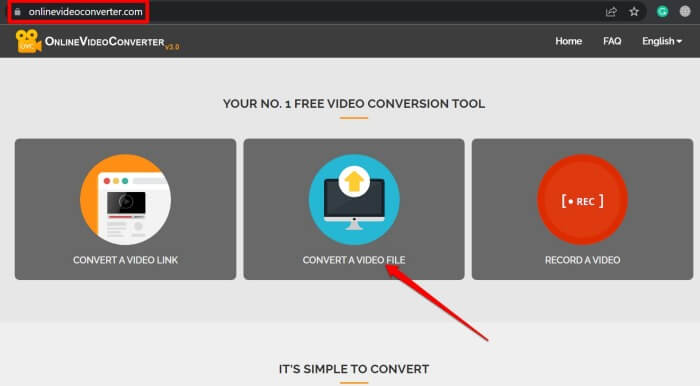
- Durchsuchen Sie nun die MPG -Videodatei auf Ihrem PC.
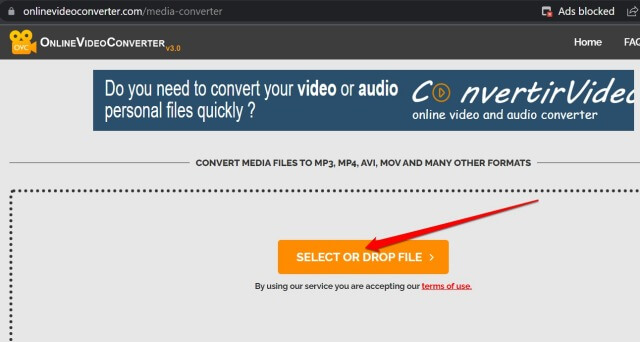
- Wählen Sie die Datei aus und klicken Sie aufOffen.
- Das Video wird nun auf die Server von Onlinvideoconverter dot com hochgeladen.
- Wählen Sie das resultierende Videoformat aus, um die Konvertierung zu beginnen.
- Laden Sie das konvertierte Video auf Ihren PC herunter.
NOTIZ: Mit dem obigen kostenlosen Videokonverter können Sie Anzeigenanzeigen gegenüberstellen.
Einpacken
Das ist ein Wrap für diese Anleitung zur Fehlerbehebung. Wenn Sie MPG -Dateien unter Windows 11 nicht abspielen können, sind diese Tipps nützlich. Bei all diesen einfachen und kostenlosen Alternativen werden Sie nicht verpassen, wenn Sie Ihren Lieblingsfilm oder Musikvideo mit einer Erweiterung des MPG -Dateinamens ansehen.