Erlebst du?"Entschuldigung, es gab ein Problem mit Ihrer Anfrage"Anmelden bei Ihrem Instagram -Konto? Dann müssen Sie wissen, dass Sie nicht allein sind. Viele Benutzer stehen auch auf dem gleichen Problem auf ihren Konten.
Es gibt mehrere Gründe für diese Unannehmlichkeiten in Ihrem Instagram -Konto und es ist ein frustrierender Fehler, aber mach dir keine Sorgen, solange wir hier sind. Wir haben einige bewährte MethodenSo beheben.
Beheben Sie auf Instagram "Entschuldigung, es gab ein Problem mit Ihrer Anfrage" Anmeldefehler auf Instagram
Im Allgemeinen erscheint dieser Fehlertyp aufgrund einer instabilen Internetverbindung, indem sie eine veraltete Instagram -App oder Instagram -Serverprobleme verwendet. Wir haben jedoch alle Korrekturen für den jeweiligen Fehler geteilt, der „Entschuldigung, es gab ein Problem mit Ihrer Anfrage“.
1. Überprüfen Sie die Internetverbindung
Überprüfen Sie zunächst die Internetgeschwindigkeit des Mobilfunknetzes mithilfeSpeedtest. Wenn Sie Probleme im Zusammenhang mit der Internetgeschwindigkeit finden, dannSchalten Sie Ihre mobilen Daten ausundschalten Sie es wieder einwieder. Du kannst es auchWechseln Sie zum FlugzeugModus für einige Zeit undausschaltenFlugzeugmodus.
Wenn Sie ein WLAN -Netzwerk verwenden, dannStarten Sie den Router neu. Andernfalls sollten Sie sich an die ISP -Anbieter wenden, um technische Hilfe zu erhalten, wenn Sie Opfer einer niedrigen Internetgeschwindigkeit sind. Hoffentlich wird die Internetverbindung behoben, und Sie können Instagram fehlerfrei genießen.
2. Starten Sie Ihr Telefon neu
Sie fragen sich vielleicht, wie das Neustart Ihres Telefons hilft, „Entschuldigung, es gab ein Problem mit Ihrer Anfrage“ auf Instagram Login. Es gibt mehrere Gründe dafür, und meistens erhalten wir die Lösung.
Wenn Sie geringfügige Störungen und Fehler haben, starten Sie das Gerät wie Medizin. Wenn Sie Ihr Telefon neu starten, können Sie sich also ohne Probleme bei Ihrem Instagram -Konto anmelden. Darüber hinaus verbessert es die Leistung des Telefons.
3.. Instagram -App aktualisieren
Das Intro erwähnte, dass sich eine veraltete Instagram -App so verhalten könnte. Stellen Sie also sicher, dass Sie die neueste Version von Instagram verwenden. So können Sie Ihre Instagram -App aktualisieren.
Unabhängig vom Betriebssystem des Telefongeräts müssen Sie sich öffnenSpielgeschäftoderApp Store. Dann finde dieInstagram App. Jetzt können Sie die Schaltfläche "Update" neben dem Instagram -App -Symbol sehen. Als nächstes klicken Sie einfach aufAktualisierenum die neueste Version zu erhalten.
4. Löschen Sie den Cache von Instagram
Der Cache speichert alle Informationen, z. B. Anmeldedaten und Ihre Profilinformationen. Außerdem wurden Informationen zu Ihrer Instagram -Aktivität gespeichert. Wenn es für die App problematisch wird, wird immer empfohlen, wenn Sie das Entfernen von Entfernen empfehlen. Hier ist, was Sie folgen müssen.
- Tippenundhaltenauf derInstagram AppFür eine Weile erhalten Sie viele Optionen zur Auswahl. TippenApp InfoAus den Optionen.
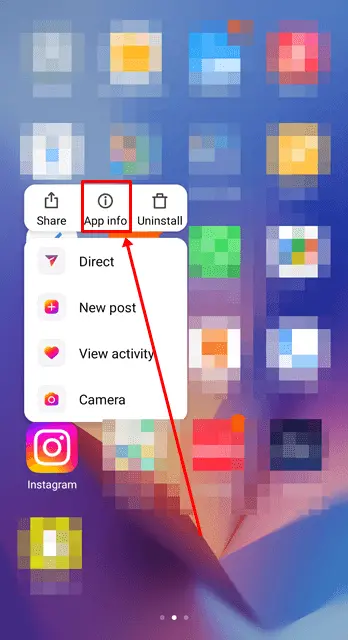
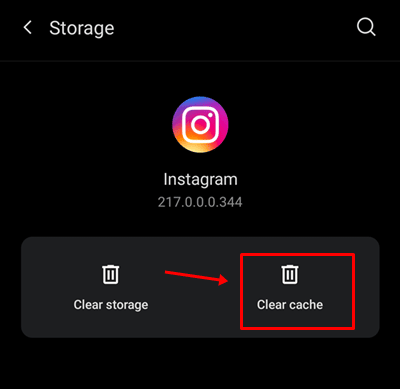
- Als nächstes tippen Sie aufLagerung.

- Jetzt können Sie das sehenCache -Taste löschenAnwesendtippendarauf. Das war's - Sie haben alle Caches of Instagram erfolgreich entfernt.
5. Instagram -Passwort zurücksetzen
Das Zurücksetzen des Kennworts von Instagram könnte eine weitere effektive Methode sein, um das Problem von Sorry zu beheben. Es gab ein Problem mit Ihrer Anfrage.
- Öffnen dieInstagram -Anmeldeseite, und tippenPasswort vergessen.
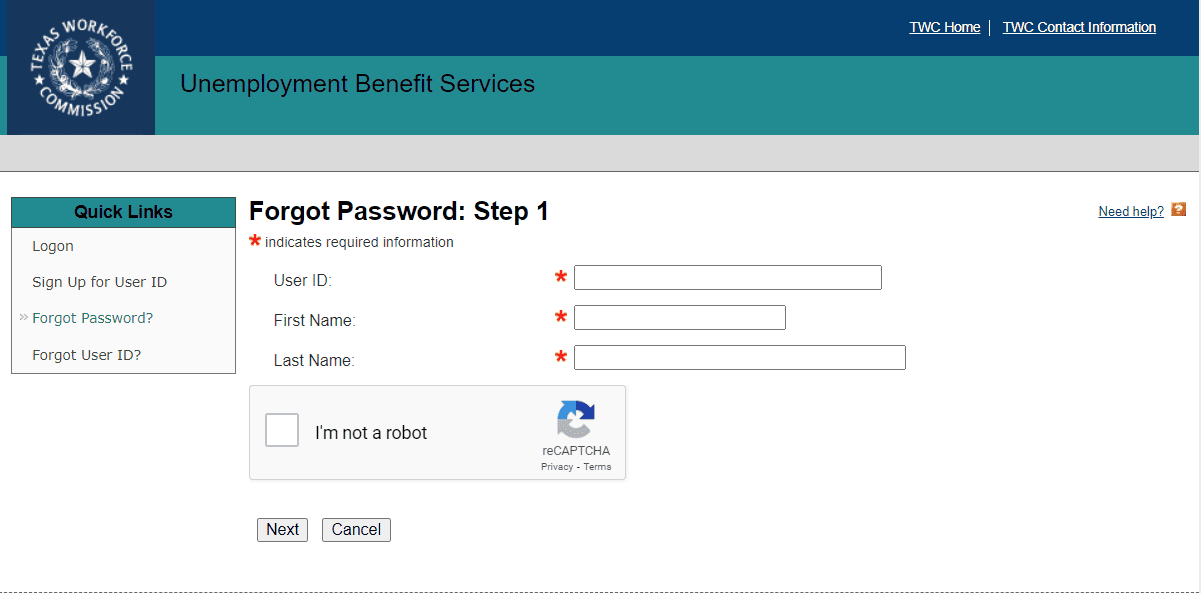
- Geben Sie auf der nächsten Seite Ihre einBenutzername, E -Mail oder Telefonnummerauf die tippen auf dieAnmeldelink senden.

- Innerhalb weniger Sekunden senden Sie eine E -Mail mit demKennwort zurücksetzen und direkt anmelden URL. TippenSetzen Sie Ihr Passwort zurück.

- JetztSetzen Sie Ihr Instagram -Passwort zurück.
6. Verwenden Sie ein VPN -Netzwerk
Unterschätze niemals die Macht eines VPN; Es hat ein immenses Potenzial, jedes Problem im Internet zu beheben. Wenn für Sie nichts richtig ist, versuchen Sie, ein VPN zu installieren und zu verwenden. Es könnte ein Retter sein, Ihr Instagram zu beheben. Sorry. Es gab ein Problem mit Ihrer Anfrage anmeldung.
7. Überprüfen Sie den Instagram -Server
Bisher haben wir verschiedene Methoden implementiert. Hier ist ein weiterer und es ist so wichtig wie die vorherige Methode. Hier müssen Sie überprüfen, ob der Instagram -Server gut funktioniert oder nicht.
Hier können Sie die überprüfenInstagram ServerWenn Sie Probleme finden, warten Sie ein paar Minuten, es wird vom Instagram Server -Team behoben.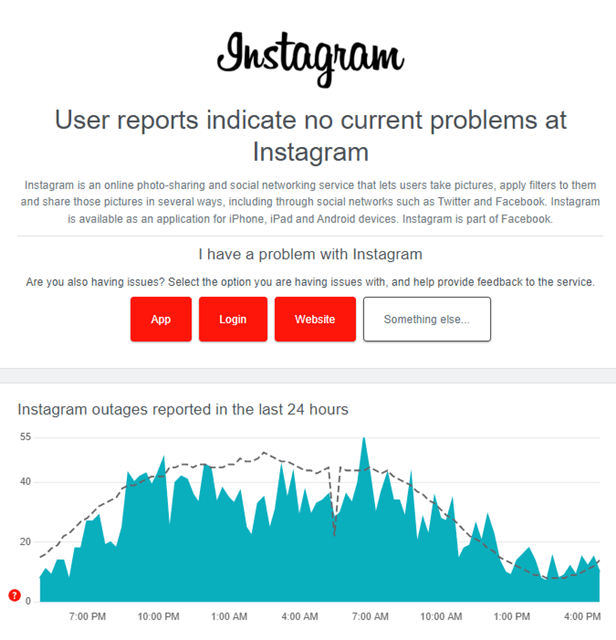
Erfahren Sie mehr:
Letzte Worte
So können Sie sich sorry beheben, es gab ein Problem mit Ihrer Anfrage auf Instagram. Alle gemeinsamen Methoden sind nachgewiesen; Wenn keine für Sie arbeitet, sollten Sie Instagram neu installieren. Hoffentlich kann es das Problem beheben. Wenn Sie Fragen haben, teilen Sie uns dies im Kommentarbereich mit.