Arbeiten werden interessant, wenn das Erscheinungsbild der traditionellen Software durch etwas Neues verändert wird. Microsoft Office verfügt über eine ähnliche Benutzeroberfläche in der gesamten Office-Suite-Software, und es kann manchmal langweilig werden, eine Office-Software zu öffnen und sich immer wieder das Gleiche anzusehen. Viele Menschen, darunter auch Profis, verwenden Microsoft Outlook für den Zugriff und die Verwaltung ihrer E-Mails, das genauso aussieht wie die andere Outlook-Software.
Wenn Sie es satt haben, immer wieder dieselbe Outlook-Ansicht zu sehen, können Sie sie ändern. Microsoft Outlook verfügt über die In-App-Option zum Anpassen der Outlook-Ansicht durch Ändern des Layouts und der Schriftart. Darüber hinaus können Sie Ihre benutzerdefinierte Ansicht auch von Grund auf neu erstellen, wenn Sie das vorhandene Erscheinungsbild von Outlook nicht anpassen möchten. Wenn Sie Ihre Outlook-Ansicht ändern möchten, aber nicht wissen, wie das geht, sind wir hier, um Ihnen zu helfen.Hier ist die Schritt-für-Schritt-Anleitung zum Ändern der Outlook-Ansicht.
Wenn Sie die Outlook-Ansicht komplett ändern und eine neue Ansicht erstellen möchten, können Sie dies tun, indem Sie die folgenden Schritte ausführen:
- Drücken Sie die TasteWindowsTaste auf Ihrer Tastatur und suchen Sie nachAusblick. Klicken Sie aufAusblickSymbol, um es zu öffnen.
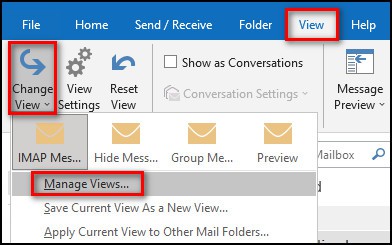
- Klicken Sie hier aufSichtRegisterkarte im Outlook-Fenster.
- Klicken Sie nun aufAnsicht ändernund klicken Sie dann aufAnsichten verwaltenOption.
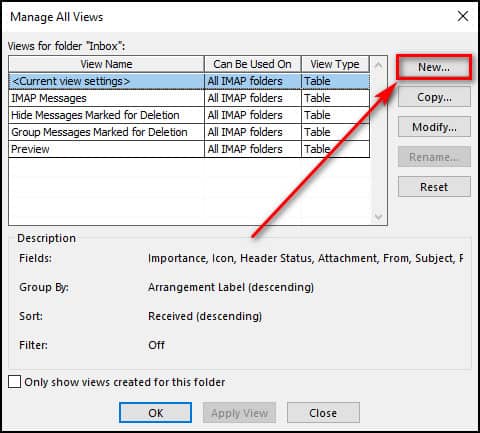
- ImAlle Ansichten verwaltenKlicken Sie im Fenster aufNeuTaste.
- Unter demName des NeuenGeben Sie im Abschnitt „Ansicht“ den Namen der neuen Ansicht ein, die Sie erstellen möchten.
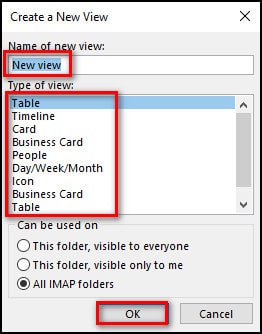
- Als nächstes müssen Sie das auswählenArt der Ansicht. Dies umfasst verschiedene Optionen, darunter-Tisch,Zeitleiste,Karte,Visitenkarte,Menschen,Symbol,Tag/Woche/Monat.
- Wenn Sie mit der Eingabe des Namens der Ansicht fertig sind und den Ansichtstyp ausgewählt haben, klicken Sie aufOK.
- Dadurch wird eine neue Ansicht in Outlook erstellt.
Outlook-Ansicht ändern
Wenn Sie das bereits vorhandene Erscheinungsbild von Outlook ändern möchten, haben Sie auch die Möglichkeit, dies zu tun. Sie können Elemente hinzufügen und entfernen, um die Ansicht zu ändern.
Layout ändern
Um das Layout von Outlook zu ändern, führen Sie die folgenden Schritte aus:
- Unter demSichtKlicken Sie auf die RegisterkarteOrdnerbereichOption. Sie sehen nun verschiedene Anpassungsoptionen für den Ordnerbereich.
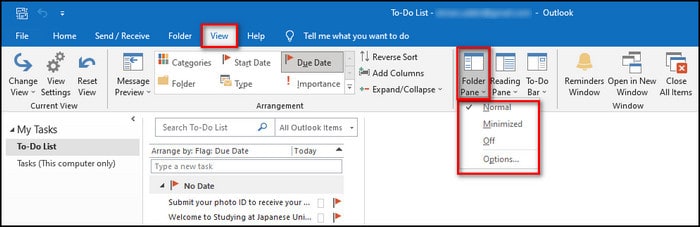
- Normal-Dadurch bleibt der Ordnerbereich auf der linken Seite.
- Minimieren-Dadurch wird der Ordnerbereich minimiert.
- Aus– Diese Option entfernt den Ordnerbereich.
- Klicken Sie anschließend aufLesebereichOption. Hier erhalten Sie drei Optionen:
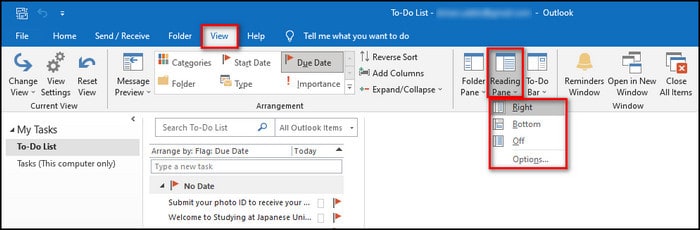
- Rechts-Dadurch wird der Lesebereich nach rechts angepasst.
- Unten-Dadurch wird der Lesebereich nach unten verschoben.
- Aus-Dadurch wird der Lesebereich aus Outlook entfernt.
- Klicken Sie nun aufTo-Do-BarOption, und Sie erhalten vier Optionen:
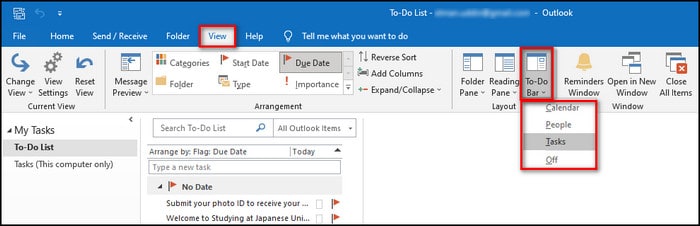
- Kalender-Dadurch wird der Aufgabenleiste ein Kalender hinzugefügt.
- Menschen-Dadurch werden Personen zur Aufgabenleiste hinzugefügt.
- Aufgaben-Mit dieser Option werden Aufgaben zur Aufgabenleiste hinzugefügt.
- Aus-Dadurch wird die Aufgabenleiste entfernt.
Schriftart in der Nachrichtenliste ändern
Wenn Sie die Schriftart in der Nachrichtenliste ändern möchten, führen Sie die folgenden Schritte aus:
- ImSichtKlicken Sie im Outlook-Fenster auf die RegisterkarteEinstellungen anzeigenOption.
- Klicken Sie anschließend aufAndere EinstellungenOption.
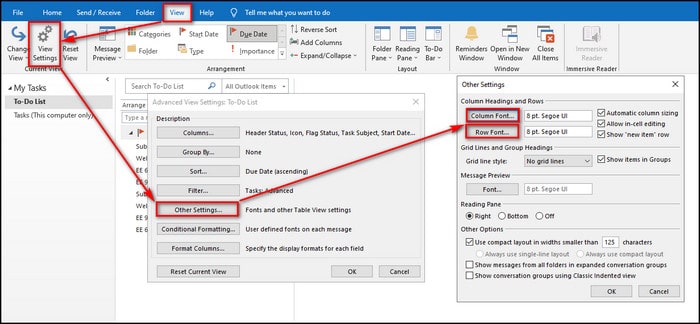
- Sie werden zwei Optionen sehen:Colum-SchriftartUndRohe Schriftart. Klicken Sie aufSpaltenschriftartTaste.
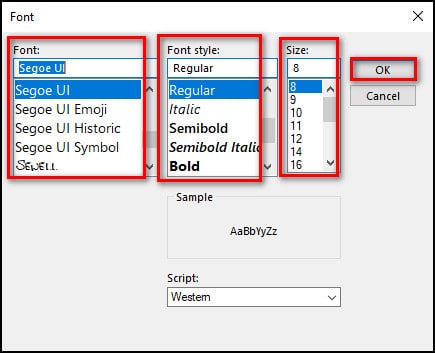
- Als nächstes müssen Sie das auswählenSchriftart,Schriftstil, UndGröße. Wenn Sie fertig sind, klicken Sie aufOK.
VERWANDT:
- Passen Sie auf ähnliche Weise die anRohe Schriftartsowie.
Ändern der Schriftart für Nachrichten (Verfassen, Beantworten und Weiterleiten von Nachrichten)
Wenn Sie die Schriftart für Nachrichten beim Verfassen, Beantworten oder Weiterleiten der Nachricht ändern möchten, können Sie die folgenden Schritte ausführen:
- ImAusblickFenster, klicken Sie aufDieDateiOption und klicken Sie dann aufOptionen.
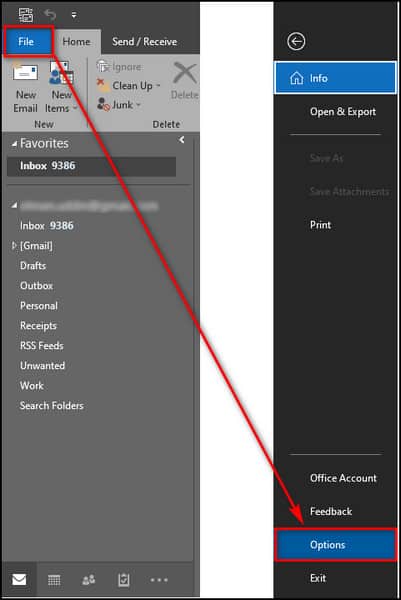
- ImOutlook-OptionenKlicken Sie im Fenster aufPostRegisterkarte in der linken Seitenleiste.
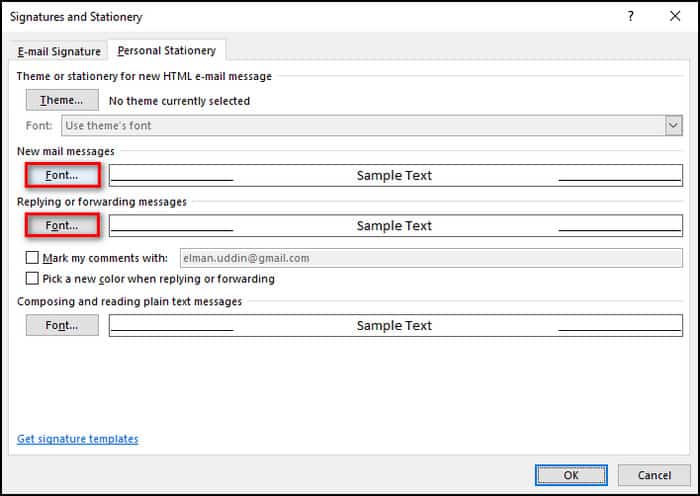
- Als nächstes unter demVerfassen Sie NachrichtenKlicken Sie im Abschnitt aufBriefpapier und SchriftartenTaste.

- Klicken Sie aufSchriftartSchaltfläche unter demNeue E-Mail-NachrichtenAbschnitt.
- Passen Sie nun die anSchriftart,Schriftstil, UndGröße.Wenn Sie fertig sind, klicken Sie aufOKTaste.
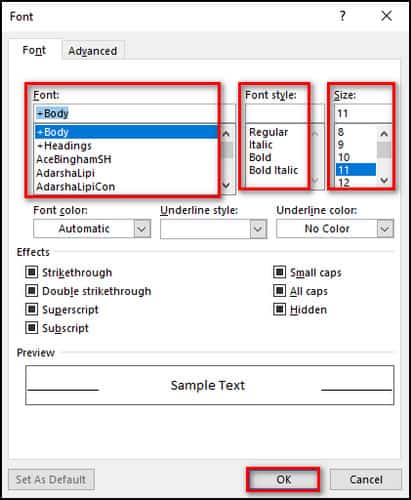
- Klicken Sie anschließend aufdie SchriftartSchaltfläche untenNachrichten beantworten oder weiterleitenund passen Sie die Schriftart auf die gleiche Weise an.
Benutzerdefinierte Ansicht löschen
Wenn Sie eine benutzerdefinierte Ansicht löschen möchten, die Sie in Outlook erstellt haben, können Sie dies tun, indem Sie die folgenden Schritte ausführen:
- Klicken Sie aufStartSymbol und suchen Sie nachAusblick. Öffnen Sie dieAusblickApp aus dem Suchergebnis.
- Unter demSichtRegisterkarte, klicken Sie aufAnsicht ändernund dann weiterAnsichten verwaltenOption.
- ImAlle Ansichten verwaltenWählen Sie im Fenster die Ansicht aus, die Sie löschen möchten, und klicken Sie aufLöschenTaste.
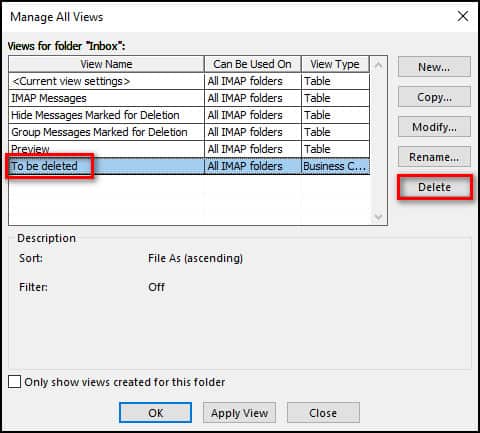
- Sie werden aufgefordert, das Löschen der Ansicht zu bestätigen; klickenJazu bestätigen.
Wechseln Sie zur Standardansicht in Outlook
Wenn Ihnen die neu erstellte Ansicht nicht gefällt, können Sie auch zur Standardansicht zurückkehren. Im Folgenden finden Sie die Schritte zum Wechseln zur Standardansicht in Outlook:
- Klicken Sie aufSichtRegisterkarte in derAusblickApp-Fenster.
- Klicken Sie hier aufEinstellungen anzeigenOption.
- ImErweiterte AnsichtseinstellungenFenster, klicken Sie aufAktuelle Ansicht zurücksetzen.
- Klicken Sie aufJaum das Zurücksetzen der aktuellen Ansicht zu bestätigen. Sie kehren zur Standardansicht in Outlook zurück.
Letzte Worte
Oben sind einige Schritte zum Ändern der Outlook-Ansicht aufgeführt. Wir haben die Schritte besprochen, um die neue Outlook-Ansicht hinzuzufügen, die aktuelle Outlook-Ansicht zu ändern, zur Standardansicht zurückzukehren oder sogar die von Ihnen in Outlook erstellte Ansicht zu löschen. Wir hoffen, dass dieser Artikel Ihnen hilft, die Outlook-Ansicht zu ändern.
VERWANDTE LEITFADEN:
- So aktivieren Sie den Dunkelmodus in Microsoft Outlook
- Wo finde ich den QR-Code in Microsoft Outlook 2023?
- So ändern Sie die E-Mail-Signatur in Outlook
- Woher weiß ich, ob meine E-Mail in Outlook zurückgerufen wurde?
- So beheben Sie, dass Outlook weiterhin nach einem Passwort fragt
- So richten Sie Abwesenheitsnotizen in Outlook für iPhone, Android und Mac ein
- Beheben Sie, dass Microsoft Outlook unter Windows 10/11 nicht geöffnet wird