Bluetooth -Geräte wie Kopfhörer, Tastaturen und Mäuse können unerwartet an Strom verlieren, wenn Sie ihren Batteriestatus nicht überwachen. Windows 11 bietet verschiedene Möglichkeiten, um den Akku der unterstützten Bluetooth -Geräte zu überprüfen, um Unterbrechungen zu vermeiden und Ihren Workflow in Bewegung zu halten.
Schritt 1:DrückenWin+ISo öffnen Sie die Einstellungs -App. Diese Abkürzung bringt schnell das Haupteinstellungsfeld der Windows 11 -Einstellungen.
Schritt 2:Wählen Sie in der linken Seitenleiste ausBluetooth & Geräte. In diesem Abschnitt werden alle Bluetooth- und Verbindungsgeräte aufgeführt.
Schritt 3:Wenn Ihr Bluetooth -Gerät derzeit angeschlossen ist und die Batterieberichterstattung unterstützt, wird der Batterieprozentsatz oben oben angezeigtBluetooth & GeräteSeite. Diese Anzeige aktualisiert in Echtzeit, da das Gerät angeschlossen bleibt.
Schritt 4:Für detailliertere Informationen klicken Sie aufGeräteim rechten Bereich. Hier können Sie eine Liste aller gepaarten Geräte anzeigen und den Batteriepegel für jedes kompatible Gerät anzeigen. Nicht alle Bluetooth -Geräte liefern Batteriedaten. Wenn Sie keinen Prozentsatz sehen, unterstützt Ihr Gerät diese Funktion möglicherweise nicht.
Die Überprüfung des Batteriestatus über Windows -Einstellungen ist einfach und erfordert keine zusätzliche Software. Dies hängt jedoch von der Kompatibilität des Geräts mit den Windows -Batterie -Berichtsprotokollen ab.
Zeigen Sie den Bluetooth-Batteriepegel im Systemfach mit Apps von Drittanbietern an
Einige Benutzer sehen es vor, den Batteriepegel von Bluetooth -Geräten direkt im Systemfach für einen schnelleren Zugriff zu sehen. Windows 11 zeigt diese Informationen nicht nativ im Benachrichtigungsbereich an, sondern mehrere Dienstprogramme von Drittanbietern füllen diese Lücke.
Schritt 1:Laden und installieren Sie ein Dienstprogramm wie z.Bluetooth Battery MonitoroderBluetooth -Batteriespiegelaus seriösen Quellen. Beispielsweise integriert sich Bluetooth -Akku -Level in die Benachrichtigungsleiste und zeigt Batterieprozentsätze für unterstützte Geräte an.
Schritt 2:Starten Sie die Anwendung. Es werden automatisch angeschlossene Bluetooth -Geräte erfasst und deren Batteriestatus im Systemfach angezeigt. Einige Apps enthält auch Benachrichtigungen, wenn der Akku eines Geräts unter einen bestimmten Schwellenwert fällt und Ihnen dabei hilft, Unterbrechungen zu vermeiden.
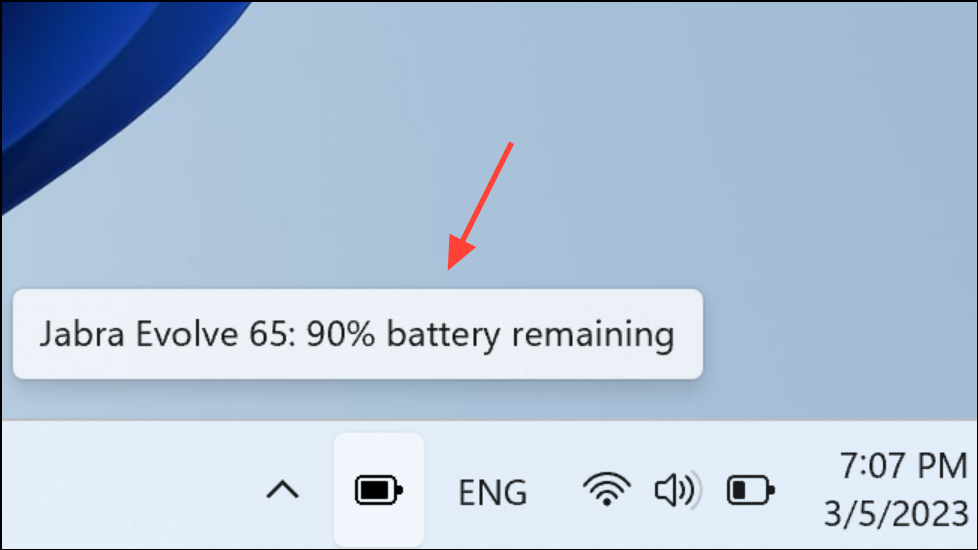
Schritt 3:Konfigurieren Sie die Benachrichtigungseinstellungen wie gewünscht. Mit den meisten Apps können Sie benutzerdefinierte Warnungen für niedrige Batteriepegel festlegen, sodass Sie eine Eingabeaufforderung erhalten, bevor Ihr Gerät keine Stromversorgung hat.

Diese Tools sind besonders nützlich für Benutzer, die häufig zwischen Geräten wechseln oder einen anhaltenden, immer sichtbaren Akku-Indikator wünschen. Beachten Sie, dass einige Apps von Drittanbietern möglicherweise einen kleinen Kauf oder Abonnement für die volle Funktionalität erfordern.
Überprüfen Sie den Bluetooth -Akku mithilfe von PowerShell
Für Benutzer, die mit Befehlszeilen-Tools bequem sind, kann PowerShell Bluetooth-Geräte-Akku-Informationen mit dem richtigen Skript abrufen. Diese Methode ist technischer, kann aber automatisiert oder angepasst werden.
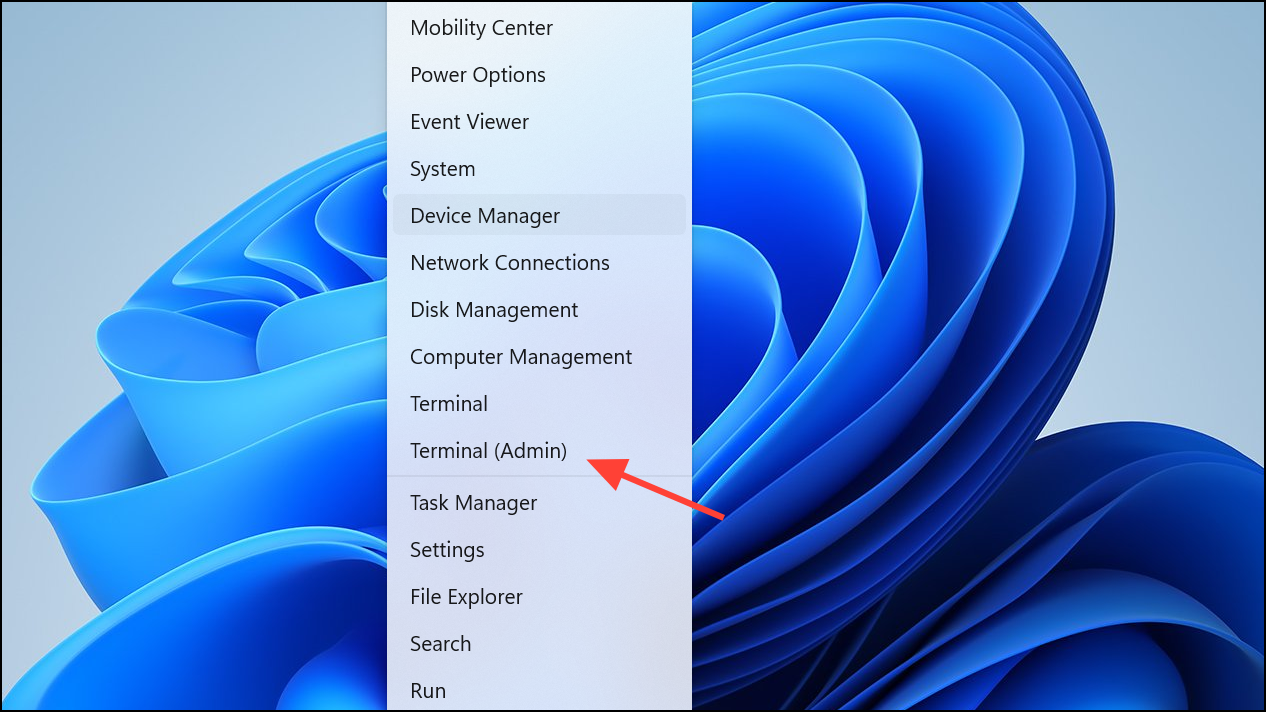
Schritt 1:Open PowerShell als Administrator. Sie können dies tun, indem Sie mit der rechten Maustaste auf die Schaltfläche Start klicken und auswählenWindows Terminal (Adminalist)oderWindows PowerShell (Admin).
Vorgeschlagene Lesen:
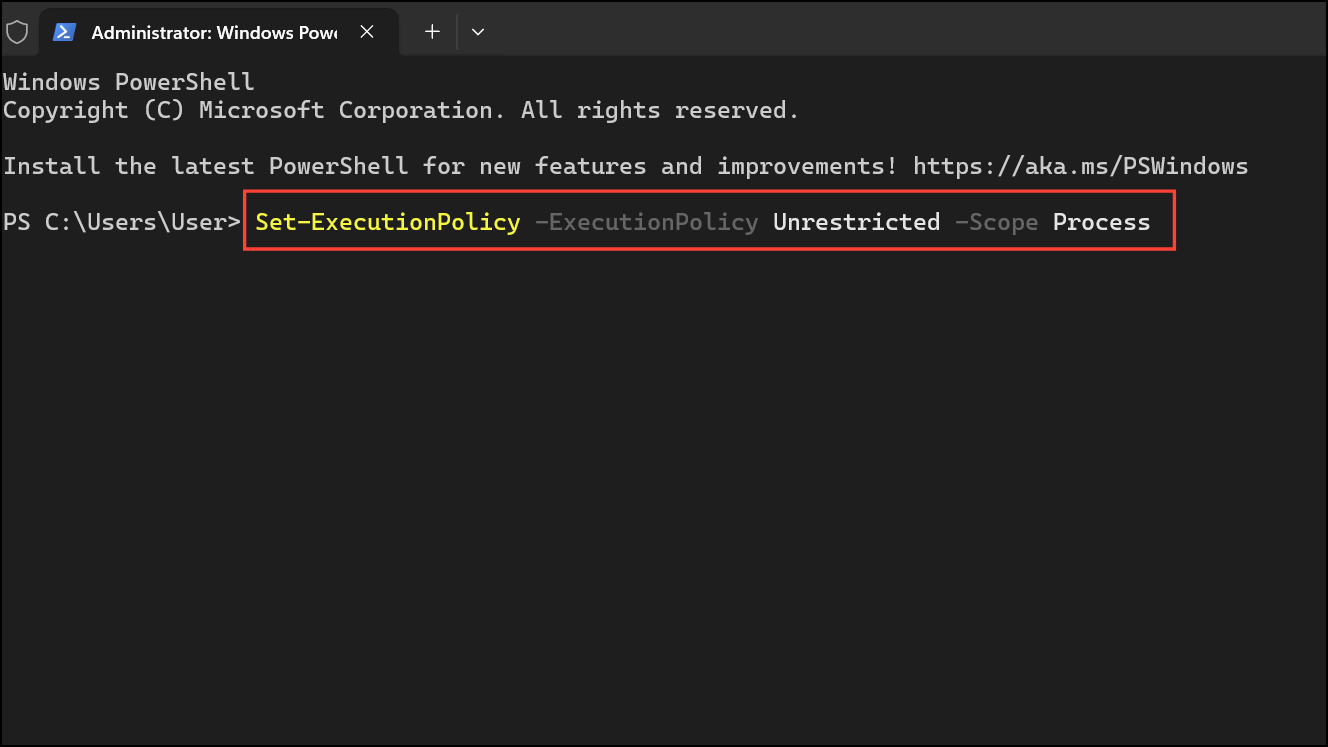
Schritt 2:Aktivieren Sie die Skriptausführung für die aktuelle Sitzung, indem Sie ausführen:
Set-ExecutionPolicy -ExecutionPolicy Unrestricted -Scope Process
Schritt 3:Laden Sie ein PowerShell -Skript herunter oder erstellen Sie das Batteriepegel Ihres spezifischen Bluetooth -Geräts. Sie müssen das Skript an den freundlichen Namen Ihres Geräts anpassen. Hier ist eine Beispielskriptstruktur:
$BTDeviceFriendlyName = "Your Device Name"
$BTHDevices = Get-PnpDevice -FriendlyName "*$($BTDeviceFriendlyName)*"
if ($BTHDevices) {
    $BatteryLevels = foreach ($Device in $BTHDevices) {
        $BatteryProperty = Get-PnpDeviceProperty -InstanceId $Device.InstanceId -KeyName '{104EA319-6EE2-4701-BD47-8DDBF425BBE5} 2' |
            Where-Object { $_.Type -ne 'Empty' } |
            Select-Object -ExpandProperty Data
        if ($BatteryProperty) {
            $BatteryProperty
        }
    }
    if ($BatteryLevels) {
        Write-Host "Battery Level of $($BTDeviceFriendlyName): $BatteryLevels %"
    } else {
        Write-Host "No battery level information found for $($BTDeviceFriendlyName) devices."
    }
} else {
    Write-Host "Bluetooth device not found."
}
Schritt 4:Führen Sie das Skript aus. Das Skript zeigt den Akku-Prozentsatz in einem Popup-Fenster oder in der Konsole ab, abhängig von seiner Konfiguration. Wenn Ihr Gerät keine Batterieberichterstattung unterstützt oder der freundliche Name falsch ist, informiert das Skript Sie entsprechend.
Dieser Ansatz ist für Benutzer geeignet, die mehr Kontrolle wünschen oder Batterieprüfungen automatisieren möchten. Es erfordert jedoch eine gewisse Vertrautheit mit PowerShell und Geräteverwaltung.
Einschränkungen und Gerätekompatibilität
Nicht jedes Bluetooth -Gerät unterstützt die Batterieberichterstattung in Windows 11. Ältere Geräte oder diejenigen, die proprietäre Kommunikationsprotokolle verwenden, können keine Batterieinformationen anzeigen. Wenn Sie keinen Batterieprozentsatz in Einstellungen oder Tools von Drittanbietern sehen, wenden Sie sich an den Gerätehersteller nach Kompatibilität oder Firmware-Aktualisierungen. Einige Geräte erhalten möglicherweise Unterstützung bei Treiber- oder Firmware -Upgrades.
Die Überwachung Ihrer Bluetooth-Batteriepegel in Windows 11 ist durch integrierte Einstellungen, Dienstprogramme von Drittanbietern oder benutzerdefinierte Skripte möglich. Wählen Sie die Methode aus, die zu Ihrem Workflow passt, um zu vermeiden, dass die Verbindung in unbequemen Momenten verloren geht.