ChatGPT hat sich weit über ein einfaches Frage-und-Antwort-Tool hinaus entwickelt und sich seinen Platz als universeller digitaler Assistent erarbeitet. Eine neue und besonders praktische Funktion ist die Möglichkeit, geplante Aufgaben in ChatGPT selbst einzurichten. Von der Einrichtung täglicher Routinen, die Ihren Arbeitsablauf unterstützen, bis hin zum Versenden hilfreicher Erinnerungen kann es überraschend nützlich sein. Wenn Sie neugierig sind, wie es funktioniert, erfahren Sie hier, wie Sie Ihre allererste geplante Aufgabe einrichten.
Gut zu wissen: Greifen Sie schneller auf Ihren KI-Assistenten zu, indem Sie ChatGPT zu Ihrer Standardsuchmaschine machen.
Inhaltsverzeichnis
- Richten Sie eine geplante Aufgabe in ChatGPT ein
- Bearbeiten Sie eine geplante Aufgabe in ChatGPT
- Verwalten Sie Ihre geplanten Aufgaben in ChatGPT
- Aufgaben in ChatGPT funktionieren nicht? Probieren Sie es aus
Richten Sie eine geplante Aufgabe in ChatGPT ein
Derzeit sind geplante Aufgaben in ChatGPT nur für zahlende Abonnenten verfügbar. Um ein Upgrade durchzuführen, klicken Sie in ChatGPT auf Ihren Namen und wählen Sie ausUpgrade-Plan. Die Preise beginnen bei 19,99 $ für das Plus-Paket.
Um eine geplante Aufgabe in ChatGPT zu erstellen, sei es im Web oder in Ihrer mobilen App, erstellen Sie zunächst eine Eingabeaufforderung, die die Stunde und die Tage enthält, zu denen die Aufgabe ausgeführt werden soll. Zum Beispiel:
„Erstellen Sie eine Aufgabe, die ausgeführt wirdtäglichbei8 Uhr morgensund gibt mir den Wetterbericht für den Tag.“
Oder verwenden Sie die folgenden Vorlagen:
- Legen Sie wichtige Ereigniserinnerungen fest: Erstelle eine Aufgabe, die ab heute um 17:00 Uhr jeden Tag läuft, um mich an den Geburtstag meines Onkels am 21. November zu erinnern
- Erstellen Sie Speisepläne: Stellen Sie mir jeden Sonntag um 13:00 Uhr einen wöchentlichen Essensplan für zwei Personen zur Verfügung. Konzentrieren Sie sich auf Gerichte auf Gemüsebasis mit wenig Fleisch.
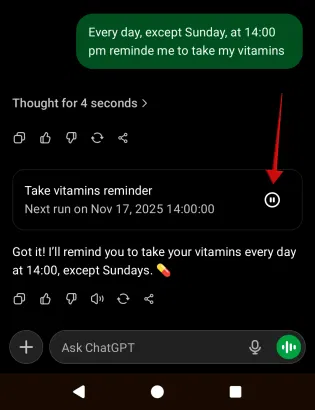
- Holen Sie sich Hilfe, um eine Routine einzuhalten: Erinnere mich jeden Tag, außer sonntags, um 14:00 Uhr an die Einnahme meiner Vitamine
- Lerne etwas Neues: Geben Sie mir jeden Tag um 16:00 Uhr ein obskures Wort und geben Sie die Definition an
- Bleiben Sie auf dem Laufenden, was wichtig ist: Zeigt mir jeden Tag um 12:00 Uhr die Aktienkurse von Samsung.
Stellen Sie sicher, dass Sie so klar wie möglich erklären, was ChatGPT tun soll, und scheuen Sie sich nicht, alle Details hinzuzufügen.
Geben Sie als Nächstes die Eingabeaufforderung in ChatGPT ein, und der KI-Bot sollte den spezifischen Befehl erkennen und reagieren, indem er Ihre Aufgabe erstellt und Ihnen einen Überblick darüber gibt, was die Aufgabe beinhaltet.
Beachten Sie, dass Sprachchats und Datei-Uploads für die Erstellung von Aufgaben nicht unterstützt werden.
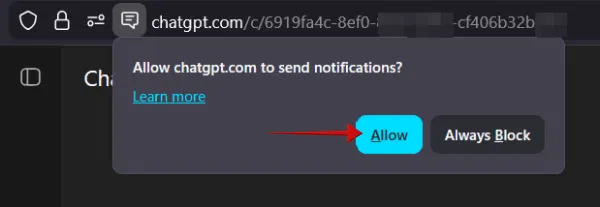
Wenn Sie Ihre erste Aufgabe erstellen, werden Sie von ChatGPT gefragt, ob Ihnen Benachrichtigungen gesendet werden können. Sie sollten die Option aktivieren, damit ChatGPT bei jeder Ausführung der Aufgabe eine Warnung senden kann.
Abschließend sollten wir beachten, dass ChatGPT die geplanten Aufgaben unabhängig davon ausführt, ob der Benutzer online ist oder nicht. Die Ergebnisse können Sie anschließend einsehen, wenn Sie sich anmelden.
Tipp: Sie können jetzt Apps aus ChatGPT heraus ausführen. Hier erfahren Sie, warum das wichtig sein könnte.
Bearbeiten Sie eine geplante Aufgabe in ChatGPT
In manchen Fällen möchten Sie die Aufgabenbeschreibung nach Durchsicht möglicherweise anpassen, um genau das zu erhalten, was Sie möchten. Sie können dies tun, indem Sie die Aufgabe bearbeiten. Beachten Sie, dass Sie dies nur über die Webversion und nicht über die mobile Version tun können.
Drücken Sie auf die drei Punkte auf der Aufgabenkarte und wählen Sie die Option ausBearbeiten.

Im Popup-Fenster können Sie Ihre Aufgabe umbenennen und sie dann überarbeiten und ändern. In diesem Beispiel wollte ich beispielsweise klarstellen, dass ich nach visuellen Postern und nicht nach schriftlichen Beschreibungen suchte. Sie können auch die Stunde oder die Häufigkeit ändern, mit der die Aufgabe ausgeführt werden soll. DrückenSpeichernwenn fertig.

Alternativ können Sie auchPausedie Aufgabe (die Option ist auch in der mobilen App verfügbar) oderLöschendie Aufgabe insgesamt.
Erfahren Sie mehr:
Zu Ihrer Information: Sie können ChatGPT verwenden, um online sicher zu bleiben. So nutzen Sie es sinnvoll.
Verwalten Sie Ihre geplanten Aufgaben in ChatGPT
Um alle Ihre geplanten Aufgaben anzuzeigen, müssen Sie über die Webversion auf ChatGPT zugreifen.
Klicken Sie unten rechts in der Anzeige auf Ihren Namen und wählen Sie ausEinstellungen.

Im Pop-up sollten Sie a sehenZeitpläneOption. Klicken Sie darauf. Dann auswählenVerwalten.

Dort sollten alle Ihre Aufgaben aufgelistet sein. Bewegen Sie Ihre Maus über eine Aufgabe, um die zu erhaltenBearbeitenOption angezeigt.
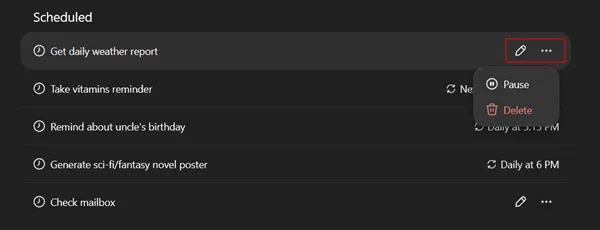
Sie können auch auf das Dreipunktsymbol klicken und auswählenPauseoderLöschendie Aufgabe.
Beachten Sie, dass Sie mit ChatGPT bis zu 10 Aufgaben gleichzeitig verwenden können. Sobald das Limit erreicht ist, kann der KI-Assistent nichts mehr erstellen. Um Platz für ein neues zu schaffen, besteht die einzige Lösung darin, ein älteres zu löschen.
Mit ChatGPT können Sie beim ersten Erstellen einer Aufgabe Benachrichtigungen für geplante Aufgaben festlegen. Wenn Sie diesen Schritt jedoch übersprungen haben oder den Status ändern möchten, ist dies möglich.

Gehen Sie erneut zu Einstellungen und wählen Sie dann ausBenachrichtigungen. ÜberprüfenAufgabenum Ihre Benachrichtigungseinstellungen anzuzeigen. Sie können den Versand von Benachrichtigungen auch per E-Mail aktivieren.
Aufgaben in ChatGPT funktionieren nicht? Probieren Sie es aus
Wenn Ihre Aufgaben nicht in ChatGPT ausgeführt werden, versuchen Sie Folgendes:
- Bitten Sie ChatGPT, zu überprüfen, ob Ihre geplanten Aufgaben aktiv und Benachrichtigungen aktiviert sind
- Überprüfen Sie ChatGPT direkt, wenn Sie keine Benachrichtigungen/E-Mails erhalten, um zu sehen, ob die Aufgabe ausgeführt wurde
- Schließen Sie ChatGPT und öffnen Sie erneut eine neue Sitzung
- Löschen Sie den Cache Ihres Browsers oder Ihrer App
- Melden Sie sich von ChatGPT ab und melden Sie sich erneut mit einem kostenpflichtigen Konto an
Möchten Sie Ihr ChatGPT-Erlebnis weiter verbessern? Probieren Sie diese besten Chrome-Erweiterungen für ChatGPT aus und erschließen Sie neue Möglichkeiten.