Wenn Ihr Computer nicht mit Spitzenleistung ausgeführt wird, können Sie Probleme haben. Die Stabilität des Betriebssystems kann ein Problem, ein Problem mit einem Treiber oder etwas anderes verursachen.
Vielleicht können Sie nicht auf den Anmeldebildschirm zugreifen. In jedem Fall mit dem Fehlerbehebungsprozess durch Booten in die Fehlerbehebung beginnenAbgesicherter Modusist eine hervorragende Möglichkeit, die Dinge in die richtige Richtung zu bewegen.
Wenn Sie in den abgesicherten Modus starten, werden nur die von Windows erforderlichen Programme und Dateien geladen. Es gibt keine Effekte und keine komplizierten Grafiktreiber, Soundkarte oder andere Hardware.
Mit dieser Methode können Sie das Problem, das Sie haben, leichter bestimmen. Im Folgenden sind einige Optionen für den sicheren Einstieg in den abgesicherten Modus angezeigt, von einfach bis zur technisch herausfordernden.
Es gibt verschiedene Methoden, um in den Windows 11 -Sicherheitsmodus zu starten, den wir in diesem Handbuch aufgelistet haben, von denen jede seine Vorteile hat. Bevor Sie jedoch mit den Methoden fortfahren, müssen die verschiedenen Arten des abgesicherten Modus verstehen.
Arten von Windows 11 sicheren Modi
Ab sofort stehen drei Arten von abgesicherten Modus zur Verfügung. Im Folgenden haben wir Folgendes besprochen:
- Abgesicherter Modus:Hier werden nur minimale Treiber und keine Anwendungen von Drittanbietern geladen, wodurch es die grundlegendste von allen ist. Da nur die grundlegendsten Treiber geladen wurden, sind die Grafiken nicht besonders beeindruckend und die Symbole scheinen groß und schwer zu unterscheiden. Darüber hinaus würde der abgesicherte Modus in fett geratenen Buchstaben an den vier Ecken des Anzeigebildschirms geschrieben.
- Sicherheitsmodus mit Eingabeaufforderung:Wenn Sie diese Option auswählen, wird nur die Eingabeaufforderung gestartet, nicht die Windows -GUI, was bedeutet, dass das einzige, was auf dem Bildschirm angezeigt wird, ein Eingabeaufforderungfenster ist. Benutzer können dies verwenden, um eine erweiterte Fehlerbehebung auf ihren Computern durchzuführen.
- Abgesicherter Modus mit Networking:Netzwerkfahrer werden in diesem Szenario zusätzlich zu den zuvor geladenen Treibern und Einstellungen geladen. Das Durchsuchen des Webs, während Windows im abgesicherten Modus bootet, wird jedoch nicht empfohlen. Auf diese Weise können Sie im abgesicherten Modus eine Verbindung zum Internet herstellen.
Verschiedene Möglichkeiten, Windows 11 im abgesicherten Modus zu starten oder zu starten
1. Öffnen Sie den abgesicherten Modus aus Einstellungen
Das Öffnen des abgesicherten Modus mit den Einstellungen ist der einfachste Weg, um dasselbe zu tun. Befolgen Sie diese einfachen Schritte:
- DrückenFenster Schlüssel+ICHöffnenEinstellungen.
- Scrollen Sie im Fenster Einstellungen nach unten und klicken Sie aufErholung.
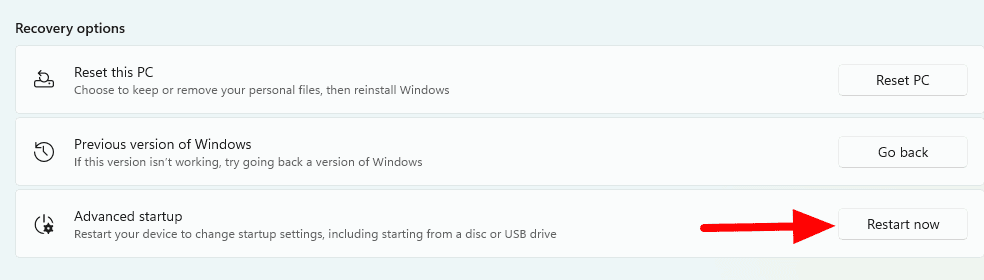
- Als nächstes nebenErweitertes Startupklicken Sie aufStarten Sie jetzt neu. Klicken Sie jetzt erneut auf Neustart, wenn eine Eingabeaufforderung angezeigt wird.
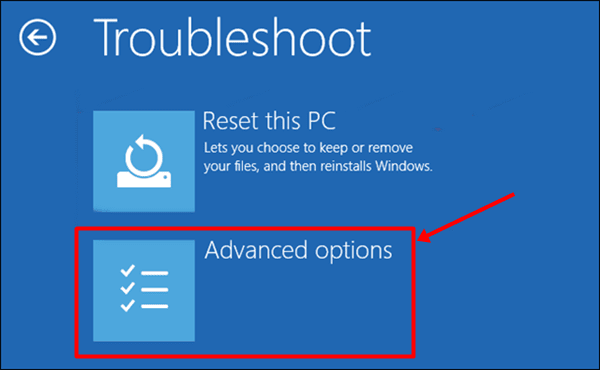
- Sobald Ihr PC neu startetGenesen Modusklicken Sie aufFehlerbehebung >> Erweiterte Optionen.

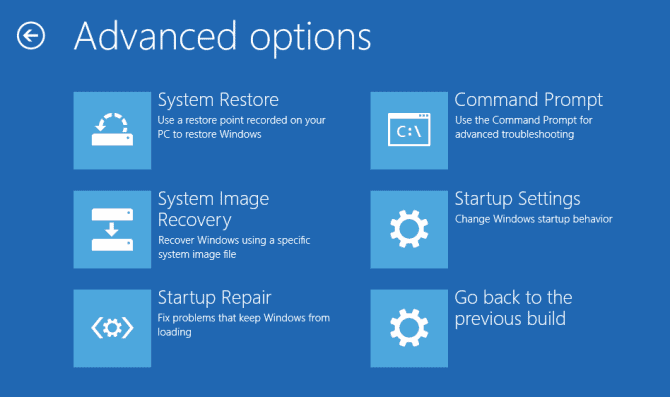
- Anschließend klicken Sie aufStart-up Einstellungenund es wird ein Dialogfeld mit verschiedenen Startoptionen angezeigt. Schließlich klicken Sie auf dieNeu startenButton unten.
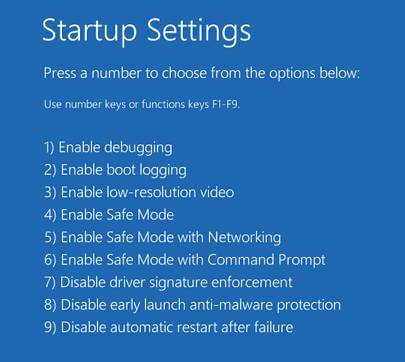
- Jetzt werden Sie mit verschiedenen Optionen begrüßt.Sicher Moduswird als Nummer 4 aufgeführt. Verwenden Sie den Zahlenschlüssel 4, um Ihren PC im abgesicherten Modus zu starten.
Die Verwendung des Startmenüs zum Öffnen des abgesicherten Modus ist eine weitere einfache Weise, die weniger Schritte als andere Methoden enthält. Befolgen Sie diese einfachen Schritte, um dasselbe zu tun:
VERWANDT:
- Klicken Sie zunächst auf dieStartSchaltfläche in Ihrer Taskleiste.
- Halten Sie jetzt dieSchicht Schlüsselund klicken Sie aufNeu starten.
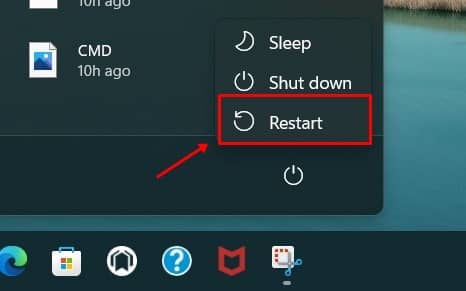
- Sobald Ihr PC neu gestartet wird, wird er in derGenesen Modus.
- Klicken Sie nun aufFehlerbehebung> Erweiterte Optionen.
- Klicken Sie danach aufStart-up Einstellungenund es wird ein Dialogfeld mit verschiedenen Startoptionen angezeigt. Schließlich klicken Sie auf dieNeu startenButton unten.
- Jetzt werden Sie mit verschiedenen Optionen begrüßt. Der abgesicherte Modus wird als Nummer 4 aufgeführt. Verwenden Sie den Numberschlüssel 4, um Ihren PC im abgesicherten Modus zu starten. (Notiz:Stellen Sie sicher, dass Num Lock aktiviert ist)
3.. Verwenden der Eingabeaufforderung
Das Öffnen des abgesicherten Modus mithilfe der Eingabeaufforderung ist schwierig, aber erweiterte Benutzer dies mögen dies. Wenn Sie einer von ihnen sind, lesen Sie weiter, um alle zu überraschen:
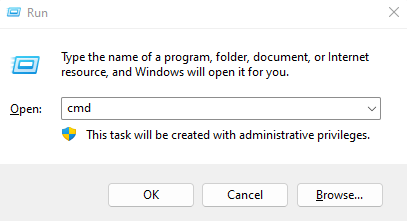
- DrückenWindows + R -Schlüsselum die zu öffnenDialogfeld ausführen.
- Geben Sie im Dialogfeld Run Dialog ein:CMDund drücken SieStrg+Schicht+Eingeben, um eine Eingabeaufforderung mit zu öffnen mitAdministratorPrivilegien.
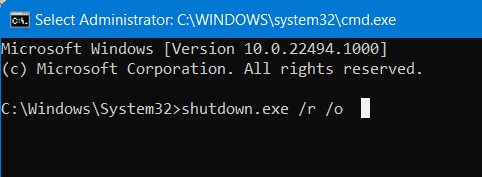
- Geben Sie nun den folgenden Code ein und drücken Sie die Eingabetaste.
shutdown.exe /r /o
- Sie erhalten eine Nachricht, die Sie darüber informiert, dass Windows in ein oder zwei Minuten heruntergefahren werden. Warten Sie auf einige Momente, bis das System in die Wiederherstellungsumgebung eintritt.
- Klicken Sie in der Wiederherstellungsumgebung aufFehlerbehebung, gefolgt vonFortschrittlich Optionen.
- Klicken Sie aufStart-up Einstellungenund es wird ein Dialogfeld mit verschiedenen Startoptionen angezeigt. Klicken Sie anschließend auf dieNeu startenButton unten.
- Jetzt werden Sie mit verschiedenen Optionen begrüßt.Sicher Moduswird als Nummer aufgeführt4. Verwenden Sie den Zahlenschlüssel 4, um Ihren PC im abgesicherten Modus zu starten.
4. Verwenden der Systemkonfiguration
Die Systemkonfiguration ist ein praktisches Dienstprogramm -Tool, das auf allen Windows -Versionen verfügbar ist. Mit der Systemkonfiguration können wir Windows 11 im abgesicherten Modus starten. Hier ist, was Sie folgen müssen:
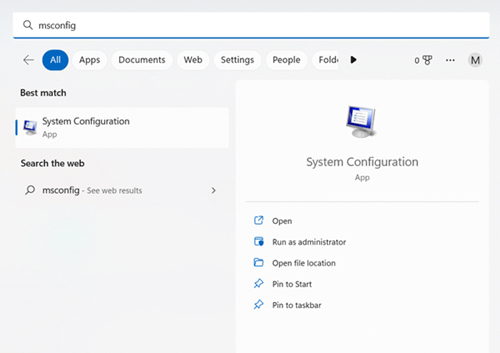
- Drücken Sie die Windows -Taste, suchen Sie nachmsconfigund öffne es.
- Dann gehen Sie zum Gehen Sie zurStiefelTab.
- Als nächstes ticke dieSicherer KofferraumZuerst auswählen und dann auswählenMinimalAus den Startoptionen.
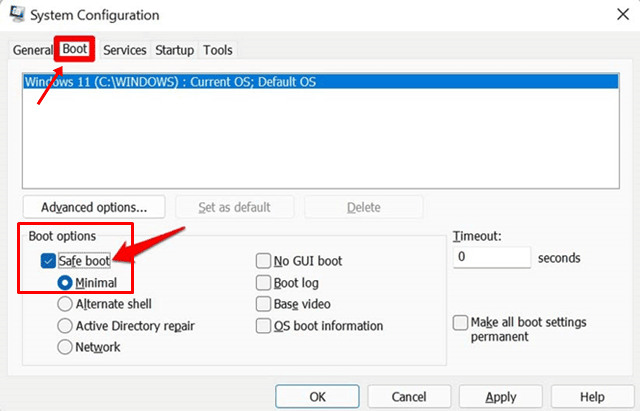
- Klicken Sie jetzt einfach aufAnwenden,DannOK.
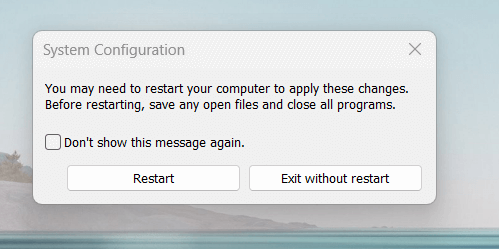
- Innerhalb eines zweiten neuen Fensters erscheinen. Klicken Sie aufNeu starten. Es startet Ihr Windows 11 im abgesicherten Modus.
5. Automatische Reparatur durchführen
Automatische Reparatur ist ein weiteres Windows -Dienstprogramm -Tool, mit dem Sie alle Startfehler finden können, um sie automatisch zu beheben. Es ist jedoch eine weitere Möglichkeit, den abgesicherten Modus zu starten. Folgen wir dem:
- Schließen Sie zunächst alle Aufgaben und drücken Sie die LangzeitpressenPower KeyUm Ihr System auszuschalten.
- Drücken Sie dann die Power -Taste, um sie einzuschalten. Bevor Sie das System vollständig einschalten, drücken Sie diePower Keywieder.
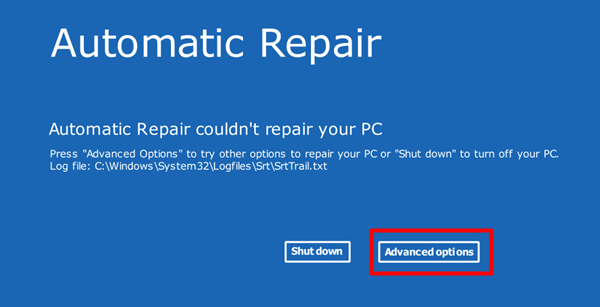
- Führen Sie diesen erzwungenen Abschaltprozess dreimal nacheinander durch. Danach startet Ihr System mit automatischer Reparatur.
- Klicken Sie nun aufErweiterte Optionen.
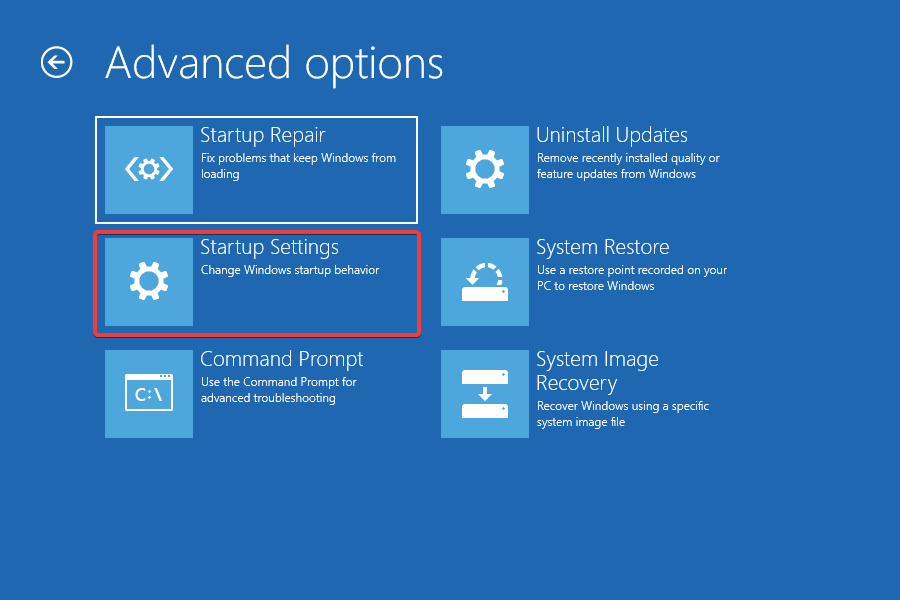
- Dann auswählenFehlerbehebung> Erweiterte Optionen.
- WählenStart-up Einstellungen.
- Klicken Sie nun auf dieNeu starten.
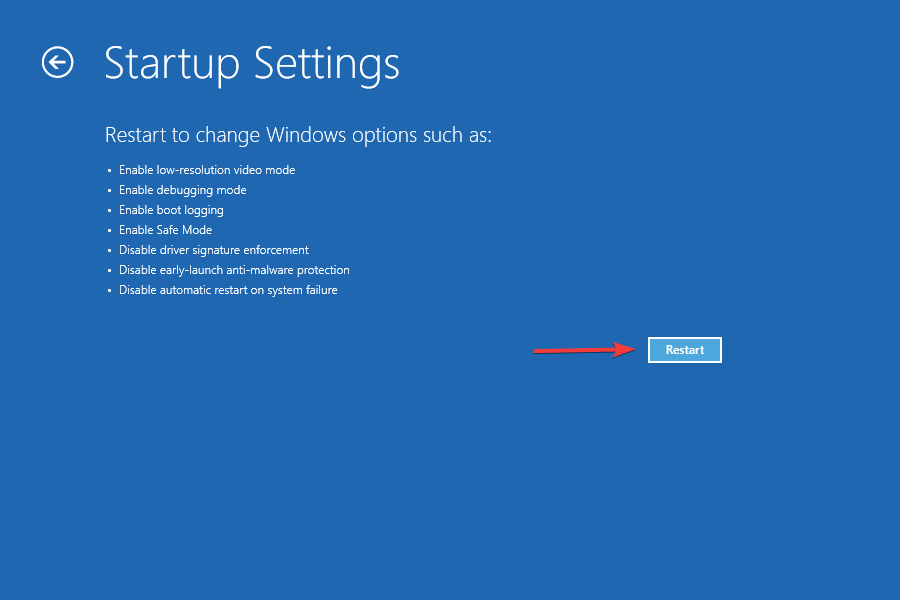
- Sie erhalten die Liste der Starteinstellungen. WählenAktivieren Abgesicherter ModusVerwenden derF4Schlüssel.

Nun, das ist alles, was wir hier haben, wie Sie den abgesicherten Modus in Windows 11 mit verschiedenen Methoden öffnen können. Wir hoffen, dass dieser Leitfaden Ihnen geholfen hat, in den abgesicherten Modus zu gehen und technische Probleme mit Ihrem Windows -System zu erkennen.