Er du ikke i stand til at finde Bluetooth -vippet i Windows 11? Mange brugere har rejst deres bekymringer vedrørende dette problem, og de har rapporteret, at indstillingen Bluetooth On/Off er forsvundet i Windows 11. Det er et ganske almindeligt problem, som mange brugere har rapporteret overfor, og der er intet at bekymre dig om, hvis du står over for det. Dette vil være din guide til at hjælpe med at løse Bluetooth -vippet forsvandt.
Fix Bluetooth Icon -indstillingen forsvinder fra Windows 11
I denne artikel vil vi diskutere, hvordan du kan ordne Bluetooth On/Off forsvandt i Windows 11.
Prøv at genstarte din pc
Genstart af din pc er det første trin til at løse de fleste af de problemer, du måtte stå over for. Windows 11 er mest almindelig for bugs, og du forventes at se tilfældige bugs, der kan forårsage problemer. Disse problemer kan let løses ved at genstarte din pc. Du skal prøve at genstarte din pc og derefter kontrollere, om du står over for det samme problem eller ej.
Opdater Bluetooth -driver
Hvis Bluetooth -driveren på din pc er forældet, er du mest sandsynligt, at du står over for dette problem. Du skal prøve at opdatere din Bluetooth -driver og derefter kontrollere, om indstillingen Bluetooth On/Off stadig forsvinder eller ej. For at gøre det skal du følge trinene, der er givet nedenfor-
- Tryk påWindows+xKey Combo. Fra menuen, der åbner op, skal du klikke påEnhedshåndteringfor at åbne det.
- IEnhedshåndtering, udvideBluetoothAfsnit ved at dobbeltklikke på det.
- HER Vælg din Bluetooth -driver. Højreklik på det, og vælg derefter fra den kontekstmenu, der åbnesOpdater driver.
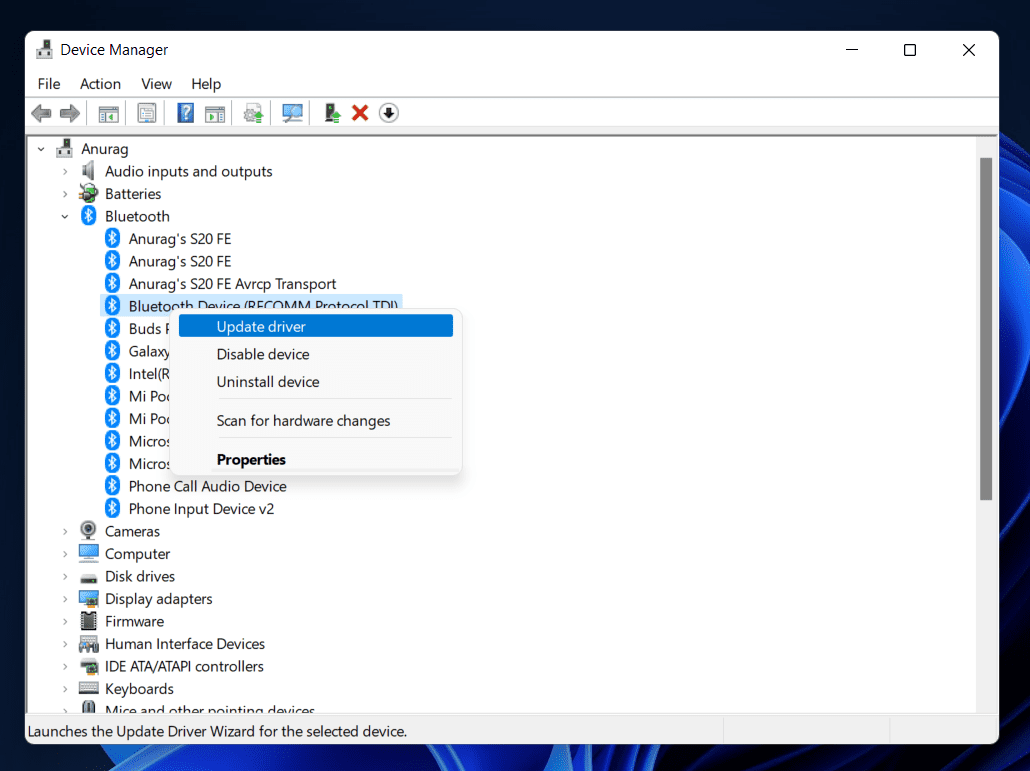
- Følg nu instruktionerne på skærmen for at opdatere driveren. Du bliver nødt til at gøre det samme for alle de Bluetooth -drivere, du ser, der er anført her.
Sørg også for, at Bluetooth -driverne er aktiveret. Når du højreklik på Bluetooth-driveren, hvis du serAktivérValgmulighed i kontekstmenuen, det betyder, at Bluetooth -driveren er deaktiveret. Klik påAktivérFor at aktivere Bluetooth -driveren.
Geninstallation af Bluetooth -driveren
Hvis opdatering af Bluetooth -driveren ikke hjalp dig med noget, skal du foretrække geninstallation af Bluetooth -driveren. Følg nedenstående trin for at geninstallere Bluetooth-driveren-
- Gå tilEnhedshåndteringPå din pc.
- Her dobbeltklik påBluetoothat udvide det.
- Vælg din Bluetooth-driver, højreklik på den, og klik derefter påAfinstaller enhed.Dette vil afinstallere Bluetooth -driveren.
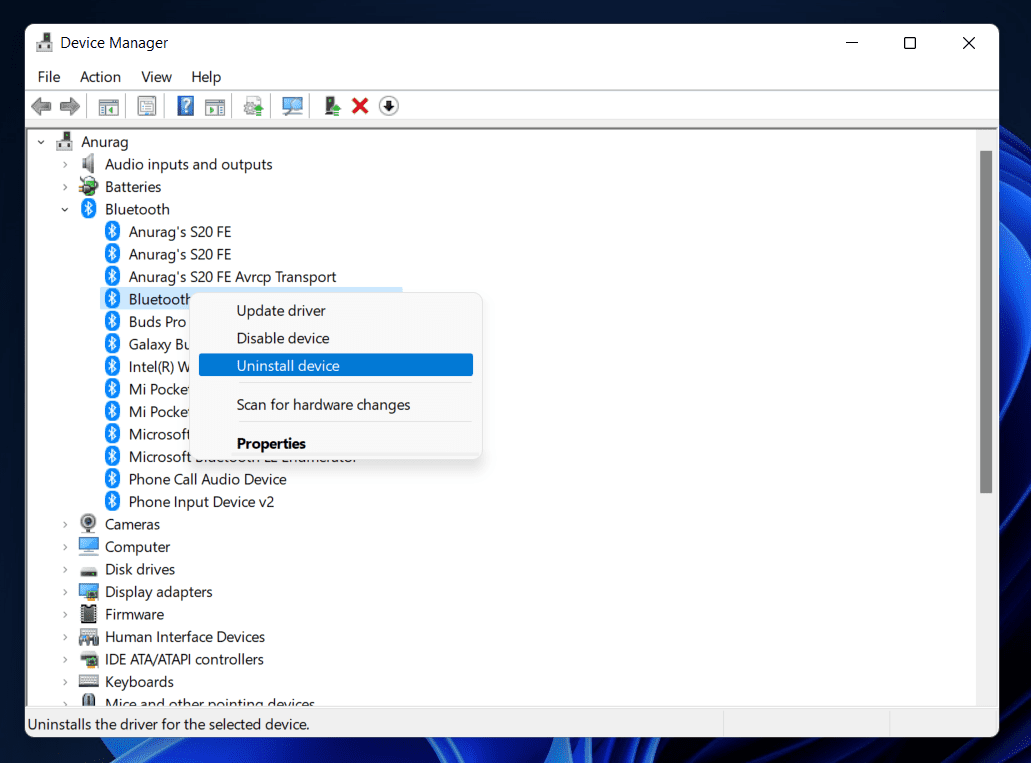
- For at geninstallere den skal du genstarte din pc, og føreren geninstalleres på din pc.
Aktivér Bluetooth -tjenester
Hvis du stadig ikke er i stand til at se indstillingen Bluetooth On/Off, bliver du nødt til at prøve at aktivere Bluetooth -tjenesterne. For at aktivere Bluetooth-tjenesterne skal du følge trinene, der er givet nedenfor-
- Først skal du åbneLøbeDialogboksen ved at trykke påWindows + R.Key Combo.
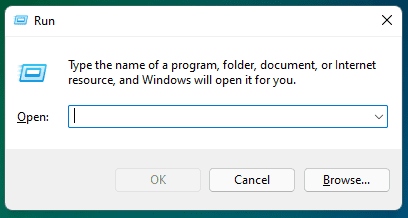
- ILøbeDialogboks, typeServices.mscog klik påOK.Dette åbnerServices App/Windows Services ManagerPå din pc.
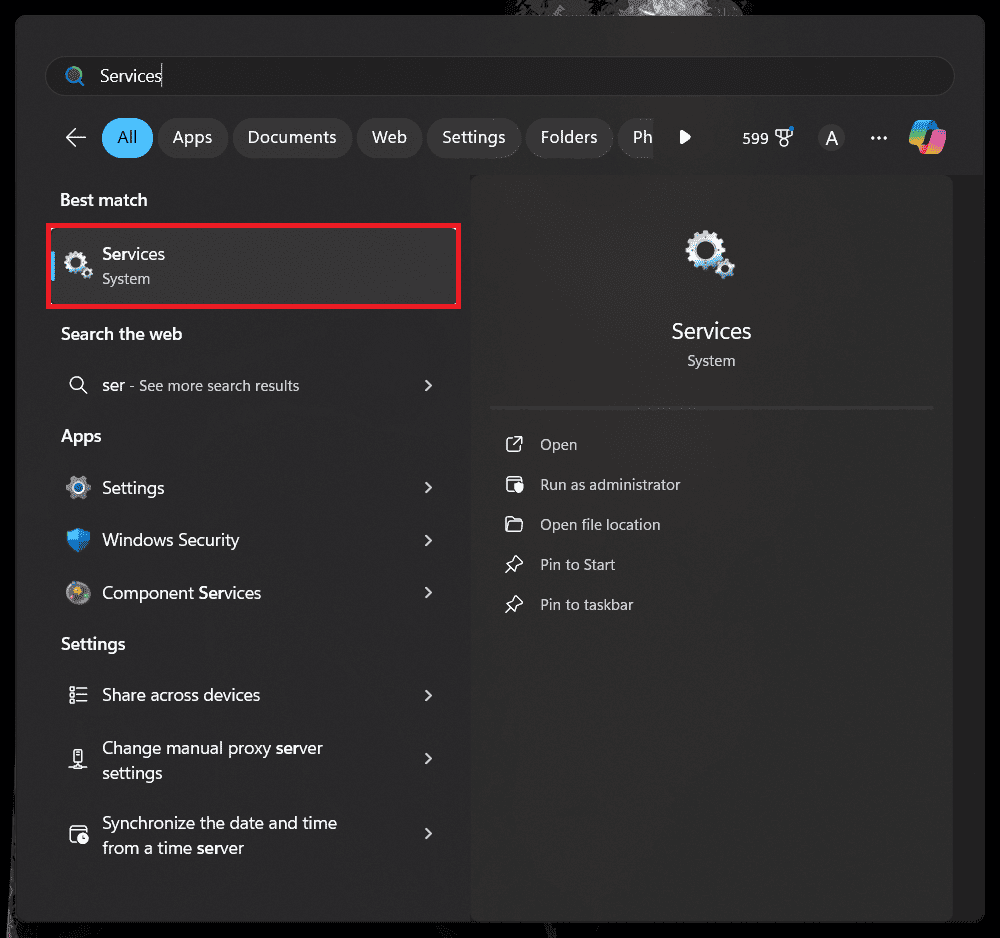
- Her søg efter følgende tjenester:
- Bluetooth håndfri service
- Bluetooth Audio Gateway Service
- Bluetooth Support Service
- Bluetooth -bruger supporttjeneste
- Vælg nu en tjeneste fra listen ovenfor.
- Højreklik på tjenesten og indstilStarttypetilAutomatisk.Klik også påStarteat starte tjenesten.

Relateret:
- Klik påAnvendeog derefter videreOKfor at gemme ændringerne. Du bliver nødt til at gøre det samme for alle de ovennævnte tjenester.
- Når det er gjort, skal du lukkeTjenesterVindue, og du vil være god til at gå.
Kør SFC og dism scan
At køre en SFC -scanning eller en dism -scanning kan også hjælpe dig med at løse problemet. Disse værktøjer scanner din pc for fejl og løser dem.
For at køre SFC-scanningen skal du følge trinene, der er givet nedenfor-
- IStartmenu, søg efterKommandoprompt.
- Højreklik påKommandoprompti søgeresultatet og klik derefter påKør som administrator.Dette vil give administrative privilegier til kommandoprompten.
- IKommandoprompt,typeSFC /Scannowog ramteIndtastat udføre kommandoen.

- Vent til processen skal gennemføres, og genstart derefter din pc for at gemme ændringerne.
Hvis kørsel af SFC -scanningen ikke løste problemet for dig, skal du foretrække at køre DISM -værktøjet. Følg de trin, der er givet nedenfor
- KørKommandopromptsom administrator. Vi har drøftet, hvordan du kan gøre det ovenfor. Så du kan følge ovenstående trin for at køre kommandoprompten som administrator.
- Skriv nu og udfør følgende kommando en efter en-
- DISM /ONLINE /CLEANUP-Image /CheckHealth
- DISM /ONLINE /CLEANUP-Image /ScanHealth
- Dism /online /oprydning /gendannelse

- Vent på, at processen skal gennemføre og dism for at scanne og løse problemerne.
- Når processen er afsluttet, skal du genstarte din pc, og du skal ikke længere møde det problem, du stod overfor.
Relaterede guider:
- Sådan rettes Windows 11 File Explorer
- Hvordan man løser Windows 11 Bluetooth ikke arbejder problem
- Sådan installeres Bluetooth Driver Windows 11
- 7 måder at løse Hyundai IX35, Sante Fe, I10, I30, Elantra Bluetooth
Konklusion
Sådan løser du Bluetooth On/Off -indstillingen forsvundet problem i Windows 11. Efter ovenstående trin skal du løse problemet med Bluetooth -vippet, og det skal vises igen på din pc.