Als u een iPhone-gebruiker bent, is een manier om uw privacy en veiligheid online te beschermenverander de locatie van uw iPhone. Hierdoor blijft uw echte locatie privé en wordt voorkomen dat bepaalde organisaties, apps en services u kunnen volgen.
Als bijkomend voordeel isuw iPhone-locatie wijzigengeeft u ook toegang tot inhoud die normaal gesproken wordt geblokkeerd door geografische beperkingen. Als u bijvoorbeeld de toegang verliest tot een Netflix TV-serie die u thuis volgt omdat u op reis bent, kunt u dit oplossen door de locatie van uw telefoon te wijzigen in uw eigen land.
Als fulltime digitale nomade enwereldwijde straatvoedselvlogger, bevind ik me vaak in Aziatische landen die geen toegang hebben tot bepaalde Amerikaanse of Canadese shows op streamingdiensten zoals Netflix. Ik kan die beperking omzeilen doormijn locatie wijzigen. Hoe je dat doet, laat ik je hieronder zien.
Andere iPhone-gebruikers hebben andereredenen om van locatie te veranderen. Spelers van locatiegebaseerde games willen bijvoorbeeld soms hun huidige locatie wijzigen om toegang te krijgen tot game-items en ervaringen die alleen in een ander land beschikbaar zijn.
Sommige Pokemon Go-spelers veranderen bijvoorbeeld van locatie om Pokemon te vangen die alleen in andere landen spawnen. Ontwikkelaars willen soms ook van locatie veranderen om een locatieafhankelijke functie in hun app te testen.
Wat de reden ook is waarom u de locatie van uw iPhone wilt wijzigen, in dit artikel leert u hoe u aan die wens kunt voldoen.
Hoe de locatie op de iPhone te wijzigen
Je hebt een paar opties om je locatie op een iPhone te wijzigen. U kunt naar uw locatie-instellingen gaan enschakel Locatiediensten uit. Het is niet hetzelfde als het wijzigen van de locatie van uw apparaat, maar het houdt uw huidige locatie privé.
U kunt uw toevlucht nemen tot oplossingen zoals jailbreaken of het gebruik van een app van derden waarvoor u uw iPhone op een computer moet aansluiten. Dezemethoden zijn vaak riskantmaar ze veranderen wel de locatie van je telefoon.
Ik, ik geef er de voorkeur aan om eenvirtueel particulier netwerk-app of VPN-app, maak verbinding met een land of stad waarnaar ik de locatie van mijn telefoon wil wijzigen, en boem, websites en apps waarmee ik verbinding maak, denken dat ik me op een andere locatie bevind.
Hoe dan ook, ik zal al deze opties voor het wijzigen van de locatie van je iPhone in de volgende secties bespreken, dus lees verder!
Hoe de iPhone-locatie te wijzigen met een VPN
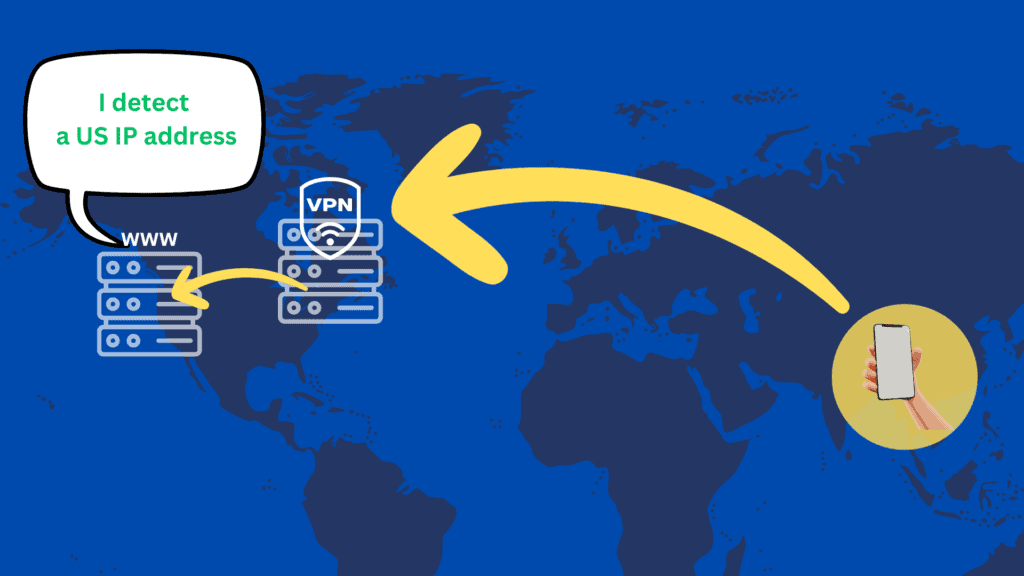
Een van de manieren waarop mensen de locatie op een iPhone kunnen volgen, is via de iPhonehuidige IP-adres. Deze trackingtechniek wordt IP-geolocatie genoemd. Ik zeg “huidig IP-adres”, want wanneer u van de ene stad of het andere land naar de andere verhuist, verandert het IP-adres van uw iPhone naarmate u verbinding maakt met WiFi of een mobiel netwerk.
Om te voorkomen dat u via het IP-adres van uw iPhone wordt gevolgd, kunt u dat doengebruik een VPN-service. Een VPN voorkomt op twee manieren dat mensen het IP-adres van uw iPhone verkrijgen:
Ik zal je nu laten zien hoe je dat moet doenverander de locatie op uw iPhone met behulp van een VPN. Er zijn verschillende VPN-oplossingen beschikbaar. Maar naar mijn ervaring bieden deze drie VPN-serviceproviders de beste gebruikerservaring bij het wijzigen van uw locatie op een iPhone:
- ExpressVPN
- Surfhaai
- NordVPN
Hier is een kort overzicht waarin deze drie VPN-services worden vergeleken:
Laten we u nu door de stappen leiden om de locatie op uw iPhone te wijzigen met behulp van elk van deze drie VPN-services. U kunt rechtstreeks naar het gedeelte gaan dat uw favoriete VPN behandelt. Als je niet weet welke VPN je moet gebruiken, bekijk dan misschien mijn recensies over ExpressVPN, NordVPN en Surfshark. Klik gewoon op de links in de bovenstaande tabel.
Hoe u de locatie op uw iPhone kunt wijzigen met ExpressVPN
Terwijl u verbonden bent, is uw locatie op de iPhone de locatie die wordt weergegeven op de locatieknop van ExpressVPN. In dit voorbeeld is mijn virtuele locatie 'VS – San Francisco', terwijl mijn echte huidige locatie zich in Azië bevindt.
Hoe u de locatie op uw iPhone kunt wijzigen met Surfshark
- Download en installeer de Surfshark iPhone-app.
Je kunt de iOS-app van Surfshark downloaden vanzijn websiteen de Apple App Store. Surfshark biedt een30 dagen geld-terug-garantie, zodat u het op uw apparaat kunt installeren en het 30 dagen kunt uitproberen. Als het niet werkt, u kunt binnen 30 dagen opzeggen. En als dat het geval is, kunt u uw abonnement voortzetten.
Als je geïnteresseerd bent, kan ik je helpenprofiteer van 86% korting plus drie extra maanden gratisvan Surfshark VPN met de 30 dagen garantie. Voer gewoon de promotiecode inRANGER.
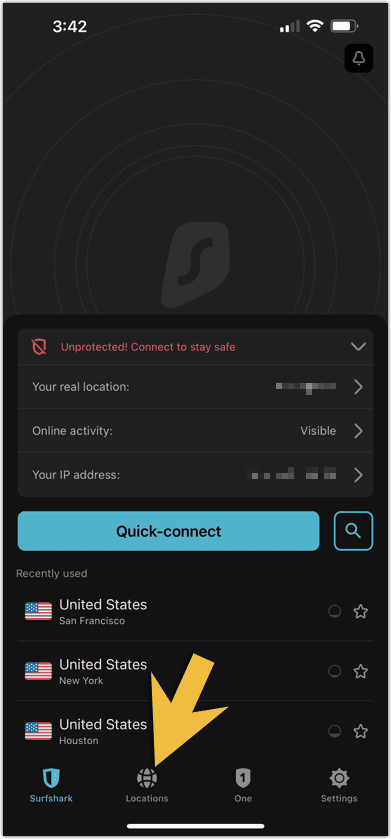
- Start de Surfshark VPN-app en tik op deLocatiesknop onderaan het scherm.
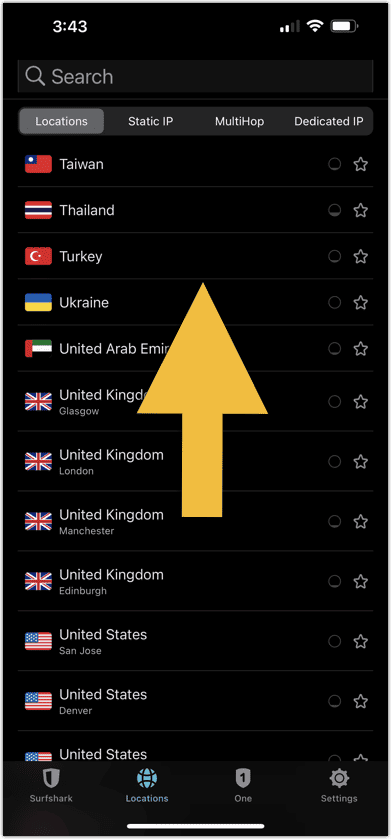
- Blader door de lijst met locaties totdat u bij het land en de stad komt waarnaar u uw locatie wilt wijzigen. Tik op de gewenste land-stadcombinatie om de locatie te wijzigen. Als alternatief kunt u ook de zoekbalk gebruiken.
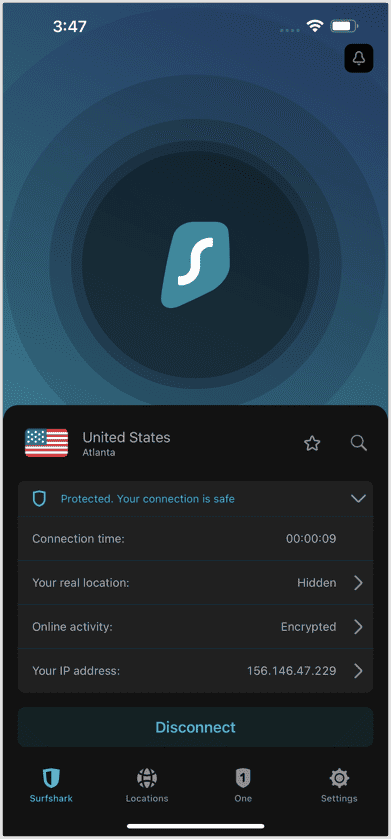
- Zodra u succesvol verbinding heeft gemaakt, keert u terug naar het hoofdscherm, waar vervolgens uw valse locatie wordt weergegeven. In mijn geval zou dat de Verenigde Staten – Atlanta zijn. U ziet ook uw nieuwe IP-adres onder aan het scherm. Hier is mijn IP-adres 156.146.47.229, wat een Amerikaans IP-adres is.
Houd er rekening mee dat u in sommige gevallen niet meteen verbinding kunt maken. Ik moest meerdere serverlocaties proberen voordat ik eindelijk verbinding kon maken. Ik kon veel sneller verbinding maken met ExpressVPN.
Hoe u de locatie op uw iPhone kunt wijzigen met NordVPN
- Download en installeer de NordVPN iOS-app.
Tijdens de installatie wordt u gevraagd of NordVPN VPN-configuraties wil toevoegen of maken. Tik gewoonToestaan.
Je kunt de iOS-app van NordVPN downloaden vanzijn websiteen de Apple App Store. NordVPN biedt een30 dagen geld-terug-garantie, zodat u het op uw apparaat kunt installeren en het 30 dagen kunt uitproberen. Lukt het niet, dan kun je binnen de termijn van 30 dagen opzeggen. En als dat het geval is, kunt u uw abonnement voortzetten.
Als je geïnteresseerd bent, kan ik je helpenkrijg 74% korting op het tweejarige abonnement van NordVPNmet de30 dagen garantie.
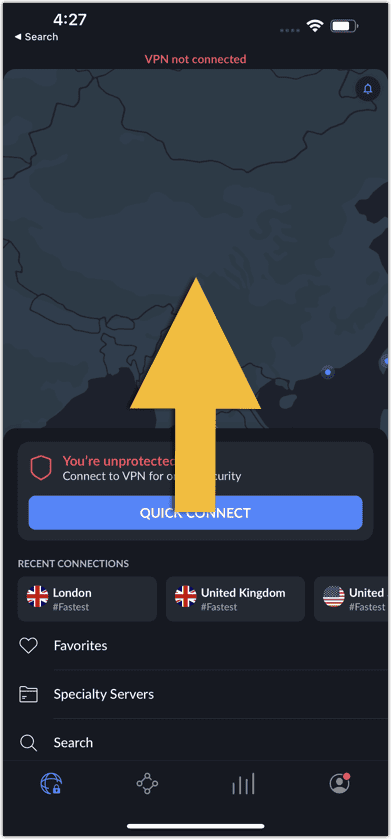
- Start de NordVPN-app en tik en veeg vervolgens over het onderste paneel.
- Scroll naar beneden totdat u het land of de regio bereikt waarnaar u wilt overschakelen. Tik erop om de locatie te wijzigen. Als u naar een specifieke locatie wilt wijzigen, tikt u op het weglatingsteken naast het betreffende land en tikt u vervolgens op de gewenste locatie. U kunt ook de zoekbalk gebruiken.
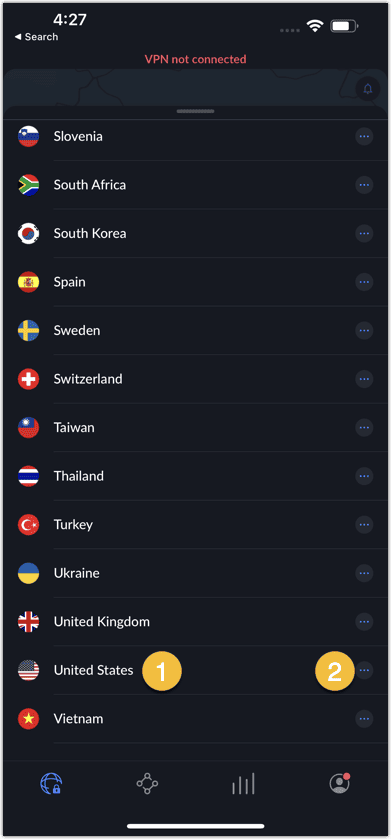
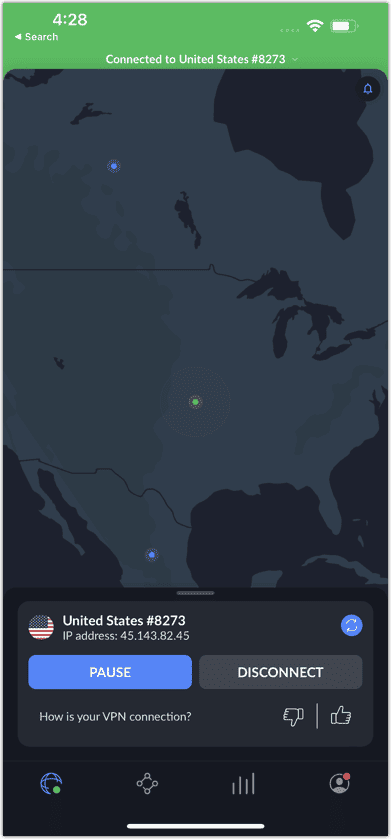
- Zodra u succesvol verbinding heeft gemaakt, keert u terug naar het hoofdscherm, waar vervolgens uw nep-virtuele locatie wordt weergegeven. In mijn geval zou dat ergens in de Verenigde Staten zijn. U ziet ook uw nieuwe IP-adres onder aan het scherm. Hier is mijn IP-adres 45.143.82.45, wat een Amerikaans IP-adres is.
Bovendien toont NordVPN uw geschatte locatie op de kaart. Natuurlijk weten we dat dit slechts een neplocatie is
Is het raadzaam om een gratis VPN te gebruiken om de iPhone-locatie te wijzigen?
Kortom, nee.Hoewel gratis VPN-services uw locatie technisch gezien kunnen wijzigen, is hun netwerkdekking minimaal. Dat betekentu kunt slechts naar een paar landen of regio's overstappen.
Nog belangrijker: deze dienstengebrek aan veiligheid en privacy. Premium VPN-serviceproviders zoals ExpressVPN, Surfshark en NordVPN onderwerpen zichzelf voortdurend aan externe audits om de betrouwbaarheid van hun privacybeleid te verifiëren.
Deze audits helpen ervoor te zorgen dat wanneer deze premiumaanbieders beweren dat ze uw privacy beschermen, ze bewijs hebben om dit te staven. VPN-diensten die gratis zijn, bieden zelden die zekerheid.
Gevallen waarin u geen VPN kunt gebruiken om van locatie te veranderen
Hoewel een VPN in de meeste gevallen zal werken waar u dat wiltverander de locatie op een iPhone, zijn er enkele gevallen waarin een VPN niet voldoende is. Een VPN kan u niet helpen aan de volgende gebruiksscenario's te voldoen:
Uw locatie wijzigen in apps die locatieservices gebruiken
Als je al een VPN-app op je iPhone hebt geïnstalleerd, probeer deze dan in te schakelen en maak vervolgens verbinding met een ander land of regio dan je huidige werkelijke locatie. Dat zou moetenverander uw locatie.
Start nu Maps of Google Maps. Waar is de blauwe stip die aangeeft waar je bent? Dat klopt. Het bevindt zich op uw werkelijke locatie, niet op de virtuele locatie die in uw VPN wordt aangegeven.
Waarom is dat zo? De reden hiervoor is dat een locatiegebaseerde app op uw iPhone uw iPhone-locatie niet kan achterhalen via het IP-adres van uw telefoon. In plaats daarvan, tDe app haalt die informatie eruitLocatiediensten.Dus zelfs als aVPN verandert uw IP-adres, weet de locatiegebaseerde app nog steeds uw locatie.
Waar haalt Location Services precies locatie-informatie op? Location Services accepteert het vanverschillende netwerken waarmee uw iPhone verbinding maakt, zoals zendmasten, WiFi, Global Positioning System (GPS) en Bluetooth. Als u niet wilt dat uw locatie wordt bijgehouden door locatiegebaseerde apps, kunt u Locatieservices uitschakelen. Ik zal je later laten zien hoe je dat moet doen.
Wijzig de Apple ID-regio of het land
Net als streamingdiensten als Netflix, Disney+, ESPN+ en Hulu, de Apple App Store hanteert ook geografische beperkingen. U kunt alleen apps downloaden die zijn toegestaan voor uw Apple ID-land of -regio. Als u apps uit een andere regio wilt installeren, moet u dit doenverander uw locatie.
Terwijl eenVPN kan u helpen van locatie te veranderen,u kunt geen apps uit een andere regio installeren als uw Apple ID-regio nog steeds uw oorspronkelijke regio is. Later laat ik u zien hoe u uw Apple ID-regio kunt wijzigen.
Hoe locatieservices op de iPhone uit te schakelen
Helemaal aan het begin van dit artikel heb ik aangegeven dat een van de belangrijkste redenen om de locatie van onze iPhone te wijzigen is dat weonze privacy en veiligheid online te beschermen. Een VPN kan onze locatie behoorlijk goed verbergen voor onze internetprovider (ISP), autoritaire overheden en hackers.
Maar als een VPN onze locatie niet kan verbergen voor apps die iPhone-locatieservices gebruiken, hoe kunnen we dan onze privacy beschermen tegen de bedrijven die deze apps aanbieden? Die technologiebedrijven zullen dat nog steeds kunnenvolg onze locatiesen ons dus bijvoorbeeld gerichte advertenties kunnen aanbieden. Erger nog, ze zouden onze locatiegegevens zelfs aan adverteerders en andere derde partijen kunnen verkopen, waardoor ze ons met nog meer advertenties kunnen targeten!
Maak je geen zorgen; alles is niet verloren. Als u niet wilt dat uw locatie wordt bijgehouden, kunt u dat doenschakel Locatiediensten uit. Het verandert de locatie op uw iPhone niet, maar het zou moeten voorkomen dat andere mensen en organisaties uw locatie kunnen volgen.
Er zijn twee manieren om dit te doen. U kunt Locatievoorzieningen voor uw gehele telefoon uitschakelen, of u kunt Locatievoorzieningen voor specifieke apps uitschakelen.
Locatieservices uitschakelen voor uw hele telefoon
Om te draaienLocatiedienstenvoor uw hele telefoon uitschakelt, volgt u deze stappen:
- Navigeer naar deLocatiediensteninstellingen.
Ga naarInstellingen>Privacy en veiligheid>Locatiediensten - Schuif de tuimelschakelaar Locatieservices naar links.
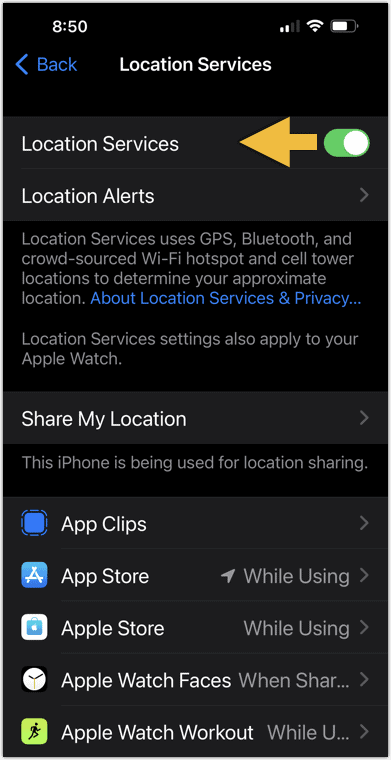
Merk dat opDoor deze wijzigingen in de locatie-instellingen van uw iPhone worden locatievoorzieningen uitgeschakeld voor alle apps, inclusief apps die essentieel zijn voor reizen, zoals Maps en Google Maps. Als je het alleen voor specifieke apps wilt uitschakelen, gebruik dan de instructies in de volgende subsectie.
Locatievoorzieningen uitschakelen voor specifieke iOS-apps
Soms is het zinvoller om locatieservices alleen uit te schakelen voor specifieke apps. Op die manier heeft het geen invloed op andere apps waarvan u het niet erg vindt om uw locatie bij te houden, zoals iOS en/of Google Maps. Volg deze stappen om locatievoorzieningen uit te schakelen voor specifieke apps:
- Navigeer naar deLocatiediensteninstellingen.
Ga naarInstellingen>Privacy en veiligheid>Locatiediensten - Zorg ervoorLocatiedienstenis ingeschakeld en scrol vervolgens omlaag naar de apps waarvoor u Locatieservices wilt uitschakelen.
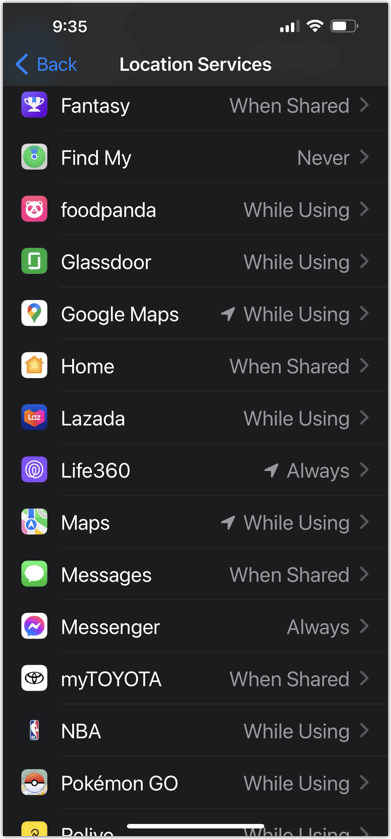
- Tik op de app waarvan u niet wilt dat er gegevens van locatiediensten worden verzameld.
- In zijnTOEGANG TOT LOCATIE TOESTAANsectie, tikNooit.
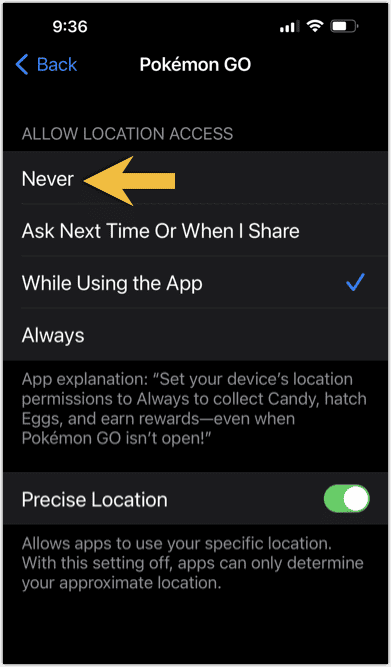
Of het nu voor de hele telefoon of voor specifieke apps is, u kunt Locatiediensten tijdelijk of permanent uitschakelen. Het is allemaal aan jou. Als u locatieservices voor altijd uitschakelt, kunt u overwegen al die locatiegebaseerde apps te verwijderen.
Hoe u uw Apple ID-regio of land kunt wijzigen
U kunt apps downloaden uit andere App Store-regio's door de locatie op uw iPhone te wijzigen met behulp van een VPN EN uw Apple ID-regio te wijzigen. Ik heb je al eerder geleerd hoe je een VPN gebruikt. Dus nu zal ik u de stappen laten zien om uw Apple ID-land of -regio te wijzigen.
Laten we beginnen met de voorrondes:
- Besteed al uw resterende winkeltegoed en annuleer al uw abonnementen
- Wacht op eventuele in afwachting van terugbetaling van winkeltegoed en eventuele lidmaatschappen, pre-orders, seizoenspassen en huurfilms die moeten worden voltooid.
- Controleer of u een geldige betaalmethode heeft in uw nieuwe land.
Zodra u klaar bent met de voorbereidingen, kunt u deze stappen op uw iPhone volgen:
- Lanceer deInstellingenapp
- Ga naar uw Apple IDAccountinstellingendoor op uw naam te tikken >Media en aankopen>Bekijk account
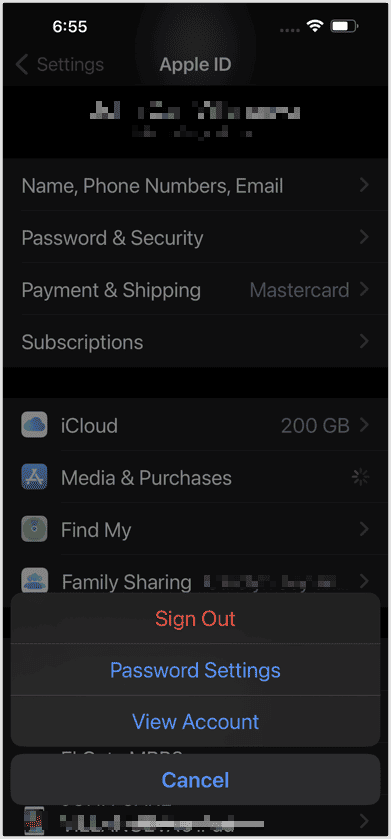
Als u wordt gevraagd in te loggen, voert u uw Apple ID-wachtwoord in.
- KraanLand/regio
- Scroll naar beneden en tik op het gewenste land of regio.
- Bekijk deAlgemene voorwaardenen tik vervolgens opMee eens zijnbevestigen. Mogelijk moet u tweemaal op Akkoord tikken.
- Kies een betaalmethode, voer uw nieuwe betalingsgegevens en factuuradres in.
Door Als u deze instellingen wijzigt EN een VPN gebruikt, zou u apps in uw nieuwe Apple ID-regio moeten kunnen bekijken en installeren.
Is het mogelijk om de GPS-locatie op de iPhone te wijzigen?
Ja, dat is mogelijkverander de GPS-locatie van uw iPhone. Daar is echter geen ingebouwde functie voor, en voor zover ik weet is er geen echte GPS-spoofing-app in de Apple App Store. Degenen die ik uit de App Store heb geprobeerd, werken niet zoals geadverteerd.
De iPhone heefteen meer gesloten systeemvergeleken met een Android-apparaat. In tegenstelling tot Google laat Apple geen apps van derden integreren met bepaalde functies op de iPhone. Dat geldt ook voor de GPS-functies.
Dus terwijl de Google Play Store een breed aanbod heeftGPS-spoofingapp-selectie, hetzelfde kan niet gezegd worden over de App Store van Apple. Het vinden van een GPS-spoofing-app in de Apple App Store is vrijwel onmogelijk. Zoals ik al eerder zei, die daar moeten worden herzien.
Zelfs Surfshark heeft eenGPS-override-functiein de Android-app, maar niet op de iPhone-versie. De GPS-override-functie van Surfshark doet precies wat we hebben besproken: het bieden van GPS-spoofing-mogelijkheden. Met andere woorden, het geeft uw telefoon een nep-GPS-locatie.
Voor iPhones zijn uw keuzes beperkt tot tijdelijke oplossingen. Voor sommige apps die beweren een nep-GPS-locatie te bieden, moet u uw iPhone met een desktop verbinden. Anderen hebben je nodig om je telefoon te jailbreaken. Omdat het tijdelijke oplossingen zijn, zijn ze dat ookgeen legitieme apps die zijn goedgekeurd door Apple. Dat betekent dat ze riskant zijn, en ik zou ze niet aanbevelen.
Kun je de GPS-locatie van de iPhone vervalsen zonder jailbreak?
Ja, het is mogelijk om eenvalse GPS-locatieop je iPhone zonder je toevlucht te nemen tot jailbreaken. Jailbreaken kan uw garantie ongeldig maken en mogelijk uw telefoon beschadigen. Maar vanaf nu, alle niet-jailbreakende oplossingen voor het vervalsen van de GPS-locatie van een iPhone werken niet met alleen een iPhone.
Voor alle alternatieve GPS-spoofing-oplossingen moet u uw iPhone op een computer aansluiten.
Als u een iPhone-gebruiker bent, is een manier om uw privacy en veiligheid online te beschermenverander de locatie van uw iPhone. Hierdoor blijft uw echte locatie privé en wordt voorkomen dat bepaalde organisaties, apps en services u kunnen volgen.
Als bijkomend voordeel isuw iPhone-locatie wijzigengeeft u ook toegang tot inhoud die normaal gesproken wordt geblokkeerd door geografische beperkingen. Als u bijvoorbeeld de toegang verliest tot een Netflix TV-serie die u thuis volgt omdat u op reis bent, kunt u dit oplossen door de locatie van uw telefoon te wijzigen in uw eigen land.
Als fulltime digitale nomade enwereldwijde straatvoedselvlogger, bevind ik me vaak in Aziatische landen die geen toegang hebben tot bepaalde Amerikaanse of Canadese shows op streamingdiensten zoals Netflix. Ik kan die beperking omzeilen doormijn locatie wijzigen. Hoe je dat doet, laat ik je hieronder zien.
Andere iPhone-gebruikers hebben andereredenen om van locatie te veranderen. Spelers van locatiegebaseerde games willen bijvoorbeeld soms hun huidige locatie wijzigen om toegang te krijgen tot game-items en ervaringen die alleen in een ander land beschikbaar zijn.
Sommige Pokemon Go-spelers veranderen bijvoorbeeld van locatie om Pokemon te vangen die alleen in andere landen spawnen. Ontwikkelaars willen soms ook van locatie veranderen om een locatieafhankelijke functie in hun app te testen.
Wat de reden ook is waarom u de locatie van uw iPhone wilt wijzigen, in dit artikel leert u hoe u aan die wens kunt voldoen.
Hoe de locatie op de iPhone te wijzigen
Je hebt een paar opties om je locatie op een iPhone te wijzigen. U kunt naar uw locatie-instellingen gaan enschakel Locatiediensten uit. Het is niet hetzelfde als het wijzigen van de locatie van uw apparaat, maar het houdt uw huidige locatie privé.
U kunt uw toevlucht nemen tot oplossingen zoals jailbreaken of het gebruik van een app van derden waarvoor u uw iPhone op een computer moet aansluiten. Dezemethoden zijn vaak riskantmaar ze veranderen wel de locatie van je telefoon.
Ik, ik geef er de voorkeur aan om eenvirtueel particulier netwerk-app of VPN-app, maak verbinding met een land of stad waarnaar ik de locatie van mijn telefoon wil wijzigen, en boem, websites en apps waarmee ik verbinding maak, denken dat ik me op een andere locatie bevind.
Hoe dan ook, ik zal al deze opties voor het wijzigen van de locatie van je iPhone in de volgende secties bespreken, dus lees verder!
Hoe de iPhone-locatie te wijzigen met een VPN
Een van de manieren waarop mensen de locatie op een iPhone kunnen volgen, is via de iPhonehuidige IP-adres. Deze trackingtechniek wordt IP-geolocatie genoemd. Ik zeg “huidig IP-adres”, want wanneer u van de ene stad of het andere land naar de andere verhuist, verandert het IP-adres van uw iPhone naarmate u verbinding maakt met WiFi of een mobiel netwerk.
Om te voorkomen dat u via het IP-adres van uw iPhone wordt gevolgd, kunt u dat doengebruik een VPN-service. Een VPN voorkomt op twee manieren dat mensen het IP-adres van uw iPhone verkrijgen:
Ik zal je nu laten zien hoe je dat moet doenverander de locatie op uw iPhone met behulp van een VPN. Er zijn verschillende VPN-oplossingen beschikbaar. Maar naar mijn ervaring bieden deze drie VPN-serviceproviders de beste gebruikerservaring bij het wijzigen van uw locatie op een iPhone:
- ExpressVPN
- Surfhaai
- NordVPN
Hier is een kort overzicht waarin deze drie VPN-services worden vergeleken:
Laten we u nu door de stappen leiden om de locatie op uw iPhone te wijzigen met behulp van elk van deze drie VPN-services. U kunt rechtstreeks naar het gedeelte gaan dat uw favoriete VPN behandelt. Als je niet weet welke VPN je moet gebruiken, bekijk dan misschien mijn recensies over ExpressVPN, NordVPN en Surfshark. Klik gewoon op de links in de bovenstaande tabel.
Hoe u de locatie op uw iPhone kunt wijzigen met ExpressVPN
Terwijl u verbonden bent, is uw locatie op de iPhone de locatie die wordt weergegeven op de locatieknop van ExpressVPN. In dit voorbeeld is mijn virtuele locatie 'VS – San Francisco', terwijl mijn echte huidige locatie zich in Azië bevindt.
Hoe u de locatie op uw iPhone kunt wijzigen met Surfshark
- Download en installeer de Surfshark iPhone-app.
Je kunt de iOS-app van Surfshark downloaden vanzijn websiteen de Apple App Store. Surfshark biedt een30 dagen geld-terug-garantie, zodat u het op uw apparaat kunt installeren en het 30 dagen kunt uitproberen. Als het niet werkt, u kunt binnen 30 dagen opzeggen. En als dat het geval is, kunt u uw abonnement voortzetten.
Als je geïnteresseerd bent, kan ik je helpenprofiteer van 86% korting plus drie extra maanden gratisvan Surfshark VPN met de 30 dagen garantie. Voer gewoon de promotiecode inRANGER.
- Start de Surfshark VPN-app en tik op deLocatiesknop onderaan het scherm.
- Blader door de lijst met locaties totdat u bij het land en de stad komt waarnaar u uw locatie wilt wijzigen. Tik op de gewenste land-stadcombinatie om de locatie te wijzigen. Als alternatief kunt u ook de zoekbalk gebruiken.
- Zodra u succesvol verbinding heeft gemaakt, keert u terug naar het hoofdscherm, waar vervolgens uw valse locatie wordt weergegeven. In mijn geval zou dat de Verenigde Staten – Atlanta zijn. U ziet ook uw nieuwe IP-adres onder aan het scherm. Hier is mijn IP-adres 156.146.47.229, wat een Amerikaans IP-adres is.
Houd er rekening mee dat u in sommige gevallen niet meteen verbinding kunt maken. Ik moest meerdere serverlocaties proberen voordat ik eindelijk verbinding kon maken. Ik kon veel sneller verbinding maken met ExpressVPN.
Hoe u de locatie op uw iPhone kunt wijzigen met NordVPN
- Download en installeer de NordVPN iOS-app.
Tijdens de installatie wordt u gevraagd of NordVPN VPN-configuraties wil toevoegen of maken. Tik gewoonToestaan.
Je kunt de iOS-app van NordVPN downloaden vanzijn websiteen de Apple App Store. NordVPN biedt een30 dagen geld-terug-garantie, zodat u het op uw apparaat kunt installeren en het 30 dagen kunt uitproberen. Lukt het niet, dan kun je binnen de termijn van 30 dagen opzeggen. En als dat het geval is, kunt u uw abonnement voortzetten.
Als je geïnteresseerd bent, kan ik je helpenkrijg 74% korting op het tweejarige abonnement van NordVPNmet de30 dagen garantie.
- Start de NordVPN-app en tik en veeg vervolgens over het onderste paneel.
- Scroll naar beneden totdat u het land of de regio bereikt waarnaar u wilt overschakelen. Tik erop om de locatie te wijzigen. Als u naar een specifieke locatie wilt wijzigen, tikt u op het weglatingsteken naast het betreffende land en tikt u vervolgens op de gewenste locatie. U kunt ook de zoekbalk gebruiken.
- Zodra u succesvol verbinding heeft gemaakt, keert u terug naar het hoofdscherm, waar vervolgens uw nep-virtuele locatie wordt weergegeven. In mijn geval zou dat ergens in de Verenigde Staten zijn. U ziet ook uw nieuwe IP-adres onder aan het scherm. Hier is mijn IP-adres 45.143.82.45, wat een Amerikaans IP-adres is.
Bovendien toont NordVPN uw geschatte locatie op de kaart. Natuurlijk weten we dat dit slechts een neplocatie is
Is het raadzaam om een gratis VPN te gebruiken om de iPhone-locatie te wijzigen?
Kortom, nee.Hoewel gratis VPN-services uw locatie technisch gezien kunnen wijzigen, is hun netwerkdekking minimaal. Dat betekentu kunt slechts naar een paar landen of regio's overstappen.
Nog belangrijker: deze dienstengebrek aan veiligheid en privacy. Premium VPN-serviceproviders zoals ExpressVPN, Surfshark en NordVPN onderwerpen zichzelf voortdurend aan externe audits om de betrouwbaarheid van hun privacybeleid te verifiëren.
Deze audits helpen ervoor te zorgen dat wanneer deze premiumaanbieders beweren dat ze uw privacy beschermen, ze bewijs hebben om dit te staven. VPN-diensten die gratis zijn, bieden zelden die zekerheid.
Gevallen waarin u geen VPN kunt gebruiken om van locatie te veranderen
Hoewel een VPN in de meeste gevallen zal werken waar u dat wiltverander de locatie op een iPhone, zijn er enkele gevallen waarin een VPN niet voldoende is. Een VPN kan u niet helpen aan de volgende gebruiksscenario's te voldoen:
Uw locatie wijzigen in apps die locatieservices gebruiken
Als je al een VPN-app op je iPhone hebt geïnstalleerd, probeer deze dan in te schakelen en maak vervolgens verbinding met een ander land of regio dan je huidige werkelijke locatie. Dat zou moetenverander uw locatie.
Start nu Maps of Google Maps. Waar is de blauwe stip die aangeeft waar je bent? Dat klopt. Het bevindt zich op uw werkelijke locatie, niet op de virtuele locatie die in uw VPN wordt aangegeven.
Waarom is dat zo? De reden hiervoor is dat een locatiegebaseerde app op uw iPhone uw iPhone-locatie niet kan achterhalen via het IP-adres van uw telefoon. In plaats daarvan, tDe app haalt die informatie eruitLocatiediensten.Dus zelfs als aVPN verandert uw IP-adres, weet de locatiegebaseerde app nog steeds uw locatie.
Waar haalt Location Services precies locatie-informatie op? Location Services accepteert het vanverschillende netwerken waarmee uw iPhone verbinding maakt, zoals zendmasten, WiFi, Global Positioning System (GPS) en Bluetooth. Als u niet wilt dat uw locatie wordt bijgehouden door locatiegebaseerde apps, kunt u Locatieservices uitschakelen. Ik zal je later laten zien hoe je dat moet doen.
Wijzig de Apple ID-regio of het land
Net als streamingdiensten als Netflix, Disney+, ESPN+ en Hulu, de Apple App Store hanteert ook geografische beperkingen. U kunt alleen apps downloaden die zijn toegestaan voor uw Apple ID-land of -regio. Als u apps uit een andere regio wilt installeren, moet u dit doenverander uw locatie.
Terwijl eenVPN kan u helpen van locatie te veranderen,u kunt geen apps uit een andere regio installeren als uw Apple ID-regio nog steeds uw oorspronkelijke regio is. Later laat ik u zien hoe u uw Apple ID-regio kunt wijzigen.
Hoe locatieservices op de iPhone uit te schakelen
Helemaal aan het begin van dit artikel heb ik aangegeven dat een van de belangrijkste redenen om de locatie van onze iPhone te wijzigen is dat weonze privacy en veiligheid online te beschermen. Een VPN kan onze locatie behoorlijk goed verbergen voor onze internetprovider (ISP), autoritaire overheden en hackers.
Maar als een VPN onze locatie niet kan verbergen voor apps die iPhone-locatieservices gebruiken, hoe kunnen we dan onze privacy beschermen tegen de bedrijven die deze apps aanbieden? Die technologiebedrijven zullen dat nog steeds kunnenvolg onze locatiesen ons dus bijvoorbeeld gerichte advertenties kunnen aanbieden. Erger nog, ze zouden onze locatiegegevens zelfs aan adverteerders en andere derde partijen kunnen verkopen, waardoor ze ons met nog meer advertenties kunnen targeten!
Maak je geen zorgen; alles is niet verloren. Als u niet wilt dat uw locatie wordt bijgehouden, kunt u dat doenschakel Locatiediensten uit. Het verandert de locatie op uw iPhone niet, maar het zou moeten voorkomen dat andere mensen en organisaties uw locatie kunnen volgen.
Er zijn twee manieren om dit te doen. U kunt Locatievoorzieningen voor uw gehele telefoon uitschakelen, of u kunt Locatievoorzieningen voor specifieke apps uitschakelen.
Locatieservices uitschakelen voor uw hele telefoon
Om te draaienLocatiedienstenvoor uw hele telefoon uitschakelt, volgt u deze stappen:
- Navigeer naar deLocatiediensteninstellingen.
Ga naarInstellingen>Privacy en veiligheid>Locatiediensten - Schuif de tuimelschakelaar Locatieservices naar links.
Merk dat opDoor deze wijzigingen in de locatie-instellingen van uw iPhone worden locatievoorzieningen uitgeschakeld voor alle apps, inclusief apps die essentieel zijn voor reizen, zoals Maps en Google Maps. Als je het alleen voor specifieke apps wilt uitschakelen, gebruik dan de instructies in de volgende subsectie.
Locatievoorzieningen uitschakelen voor specifieke iOS-apps
Soms is het zinvoller om locatieservices alleen uit te schakelen voor specifieke apps. Op die manier heeft het geen invloed op andere apps waarvan u het niet erg vindt om uw locatie bij te houden, zoals iOS en/of Google Maps. Volg deze stappen om locatievoorzieningen uit te schakelen voor specifieke apps:
- Navigeer naar deLocatiediensteninstellingen.
Ga naarInstellingen>Privacy en veiligheid>Locatiediensten - Zorg ervoorLocatiedienstenis ingeschakeld en scrol vervolgens omlaag naar de apps waarvoor u Locatieservices wilt uitschakelen.
- Tik op de app waarvan u niet wilt dat er gegevens van locatiediensten worden verzameld.
- In zijnTOEGANG TOT LOCATIE TOESTAANsectie, tikNooit.
Of het nu voor de hele telefoon of voor specifieke apps is, u kunt Locatiediensten tijdelijk of permanent uitschakelen. Het is allemaal aan jou. Als u locatieservices voor altijd uitschakelt, kunt u overwegen al die locatiegebaseerde apps te verwijderen.
Hoe u uw Apple ID-regio of land kunt wijzigen
U kunt apps downloaden uit andere App Store-regio's door de locatie op uw iPhone te wijzigen met behulp van een VPN EN uw Apple ID-regio te wijzigen. Ik heb je al eerder geleerd hoe je een VPN gebruikt. Dus nu zal ik u de stappen laten zien om uw Apple ID-land of -regio te wijzigen.
Laten we beginnen met de voorrondes:
- Besteed al uw resterende winkeltegoed en annuleer al uw abonnementen
- Wacht op eventuele in afwachting van terugbetaling van winkeltegoed en eventuele lidmaatschappen, pre-orders, seizoenspassen en huurfilms die moeten worden voltooid.
- Controleer of u een geldige betaalmethode heeft in uw nieuwe land.
Zodra u klaar bent met de voorbereidingen, kunt u deze stappen op uw iPhone volgen:
- Lanceer deInstellingenapp
- Ga naar uw Apple IDAccountinstellingendoor op uw naam te tikken >Media en aankopen>Bekijk account
Als u wordt gevraagd in te loggen, voert u uw Apple ID-wachtwoord in.
- KraanLand/regio
- Scroll naar beneden en tik op het gewenste land of regio.
- Bekijk deAlgemene voorwaardenen tik vervolgens opMee eens zijnbevestigen. Mogelijk moet u tweemaal op Akkoord tikken.
- Kies een betaalmethode, voer uw nieuwe betalingsgegevens en factuuradres in.
Door Als u deze instellingen wijzigt EN een VPN gebruikt, zou u apps in uw nieuwe Apple ID-regio moeten kunnen bekijken en installeren.
Is het mogelijk om de GPS-locatie op de iPhone te wijzigen?
Ja, dat is mogelijkverander de GPS-locatie van uw iPhone. Daar is echter geen ingebouwde functie voor, en voor zover ik weet is er geen echte GPS-spoofing-app in de Apple App Store. Degenen die ik uit de App Store heb geprobeerd, werken niet zoals geadverteerd.
De iPhone heefteen meer gesloten systeemvergeleken met een Android-apparaat. In tegenstelling tot Google laat Apple geen apps van derden integreren met bepaalde functies op de iPhone. Dat geldt ook voor de GPS-functies.
Dus terwijl de Google Play Store een breed aanbod heeftGPS-spoofingapp-selectie, hetzelfde kan niet gezegd worden over de App Store van Apple. Het vinden van een GPS-spoofing-app in de Apple App Store is vrijwel onmogelijk. Zoals ik al eerder zei, die daar moeten worden herzien.
Zelfs Surfshark heeft eenGPS-override-functiein de Android-app, maar niet op de iPhone-versie. De GPS-override-functie van Surfshark doet precies wat we hebben besproken: het bieden van GPS-spoofing-mogelijkheden. Met andere woorden, het geeft uw telefoon een nep-GPS-locatie.
Voor iPhones zijn uw keuzes beperkt tot tijdelijke oplossingen. Voor sommige apps die beweren een nep-GPS-locatie te bieden, moet u uw iPhone met een desktop verbinden. Anderen hebben je nodig om je telefoon te jailbreaken. Omdat het tijdelijke oplossingen zijn, zijn ze dat ookgeen legitieme apps die zijn goedgekeurd door Apple. Dat betekent dat ze riskant zijn, en ik zou ze niet aanbevelen.
Kun je de GPS-locatie van de iPhone vervalsen zonder jailbreak?
Ja, het is mogelijk om eenvalse GPS-locatieop je iPhone zonder je toevlucht te nemen tot jailbreaken. Jailbreaken kan uw garantie ongeldig maken en mogelijk uw telefoon beschadigen. Maar vanaf nu, alle niet-jailbreakende oplossingen voor het vervalsen van de GPS-locatie van een iPhone werken niet met alleen een iPhone.
Voor alle alternatieve GPS-spoofing-oplossingen moet u uw iPhone op een computer aansluiten.