Mit benutzerdefinierten ausfüllbaren Formularen in Microsoft Word können Sie strukturierte Informationen effizient sammeln, indem Sie den Benutzern bestimmte Eingabefelder zur Verfügung stellen und gleichzeitig Änderungen am Rest des Dokuments verhindern. Dieser Prozess wird häufig für Bewerbungen, Umfragen, Feedbackformulare und alle Szenarios verwendet, in denen konsistente, formatierte Antworten erforderlich sind.
Erstellen eines ausfüllbaren Formulars mithilfe von Inhaltssteuerelementen in Microsoft Word
Schritt 1:Öffnen Sie Microsoft Word und beginnen Sie mit einem neuen leeren Dokument oder einer Vorlage, die Ihren Anforderungen entspricht. Die Verwendung einer Vorlage kann den Prozess beschleunigen, wenn Sie ein Standardlayout benötigen, aber wenn Sie ganz von vorne beginnen, haben Sie die volle Kontrolle über das Design.
Schritt 2:Aktivieren Sie die Registerkarte „Entwickler“, die alle für die Formularerstellung erforderlichen Tools enthält. Gehen Sie dazu zuFile > Options > Customize Ribbon, und aktivieren Sie dann in der rechten Spalte das Kontrollkästchen nebenDeveloperund klickenOK. Die Registerkarte „Entwickler“ wird nun in Ihrem Menüband oben in Word angezeigt.
Empfohlene Lektüre:
Schritt 3:Fügen Sie Ihre Formularfragen oder Anweisungen als statischen Text in das Dokument ein. Dies sind die Teile, die Benutzer nicht bearbeiten sollen. Trennen Sie jeden Abschnitt oder jede Frage klar voneinander, damit das Formular leicht lesbar und ausfüllbar ist.

Schritt 4:Fügen Sie ausfüllbare Felder dort ein, wo Benutzer ihre Antworten eingeben sollen. Klicken Sie aufDeveloperRegisterkarte, dann verwenden Sie dieControlsGruppe, um verschiedene Arten von Inhaltssteuerelementen hinzuzufügen:
- Textsteuerelemente: Für einfache oder Rich-Text-Antworten.
- Kontrollkästchen: Für Ja/Nein- oder Multiple-Choice-Optionen.
- Dropdown-Listen oder Kombinationsfelder: Zur Auswahl aus einer vordefinierten Liste.
- Datumsauswahl: Zur Eingabe von Daten in einem einheitlichen Format.
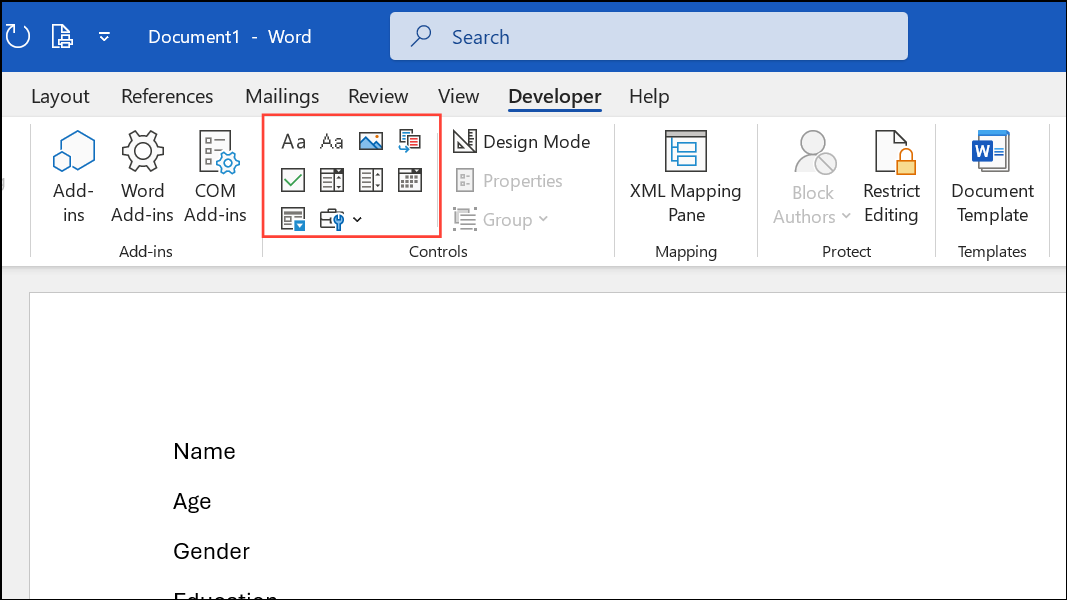
Klicken Sie auf das Symbol für das gewünschte Steuerelement und positionieren Sie es dann im Dokument an der Stelle, an der die Antwort stehen soll. Sie können mit der rechten Maustaste auf ein beliebiges Steuerelement klicken und es auswählenPropertiesum Platzhaltertext festzulegen, Dropdown-Optionen zu definieren oder andere Einstellungen zu konfigurieren.
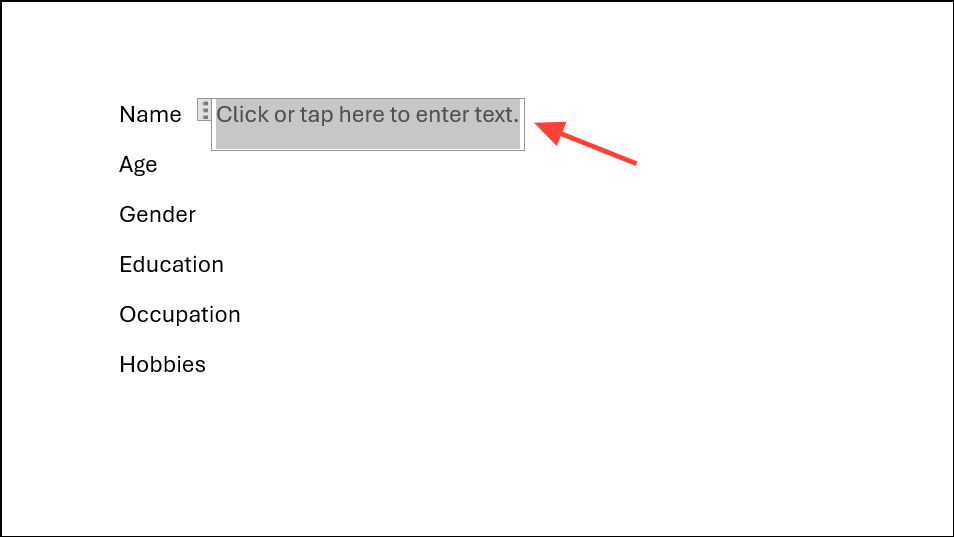
Schritt 5:Verfeinern Sie das Design und Layout nach Bedarf. Verwenden Sie beispielsweise Tabellen, um Fragen und Felder auszurichten, oder passen Sie die Abstände an, um das Formular übersichtlich zu halten. Wenn Benutzer längere Antworten eingeben müssen, verwenden Sie ein Rich-Text-Steuerelement oder passen Sie die Zeileneigenschaften in Tabellen an, um Textumbruch und -erweiterung zu ermöglichen.
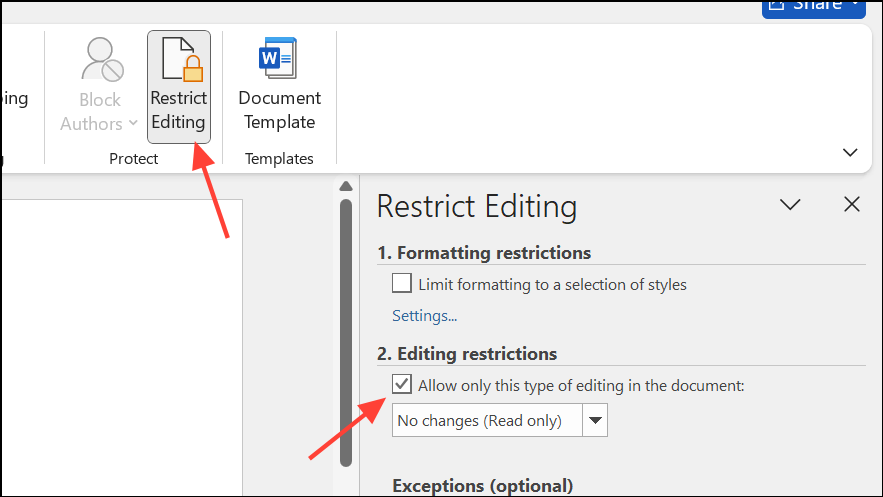
Schritt 6:Beschränken Sie die Bearbeitung, um die Formularstruktur zu schützen. Auf derDeveloperRegisterkarte, klicken SieRestrict Editing. Überprüfen Sie im angezeigten Bereich die OptionAllow only this type of editing in the documentund auswählenFilling in formsaus dem Dropdown.
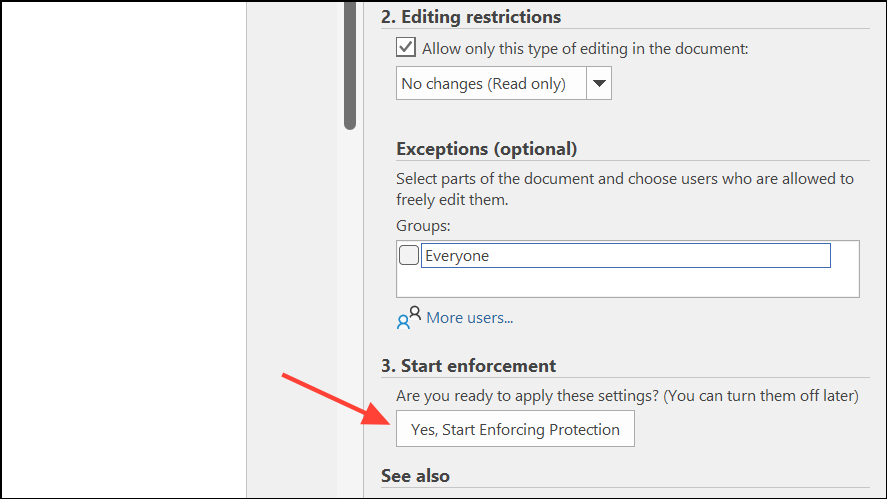
Schritt 7:KlickenYes, Start Enforcing Protection, und legen Sie dann ein Passwort fest, wenn Sie verhindern möchten, dass andere den Schutz deaktivieren. Dieser Schritt stellt sicher, dass Benutzer nur die dafür vorgesehenen Felder ausfüllen können, während der Rest des Dokuments gesperrt bleibt.
Schritt 8:Speichern Sie Ihr Dokument. VerwendenFile > Save Asund wählenWord Document (*.docx)um die Füllfähigkeit zu erhalten. Wenn Sie das Formular als PDF verteilen müssen, beachten Sie, dass beim direkten Export aus Word normalerweise die ausfüllbare Funktionalität entfernt wird. Verwenden Sie stattdessen einen speziellen PDF-Editor wie Adobe Acrobat, um ausfüllbare Felder nach der Konvertierung des Dokuments neu zu erstellen.
Alternative Ansätze zum Erstellen ausfüllbarer Formulare
Verwendung älterer Formularfelder
Aus Gründen der Kompatibilität mit älteren Word-Versionen oder wenn Sie graue Textfelder benötigen, die klassischen Formularfeldern ähneln, können Sie ältere Formularsteuerelemente verwenden. Diese sind im erhältlichDeveloperRegisterkarte untenLegacy Tools. Fügen Sie das gewünschte Feld ein (z. B. Text, Kontrollkästchen oder Dropdown) und schützen Sie dann das Formular wie oben beschrieben. Diese Methode ist nützlich, wenn Sie Formulare wünschen, die in verschiedenen Word-Versionen konsistent funktionieren, aber weniger Anpassungsoptionen als Inhaltssteuerelemente bieten.
Verwenden von Lesezeichen und UserForms
Fortgeschrittene Benutzer verwenden manchmal Lesezeichen in Kombination mit VBA-Benutzerformularen, um Eingaben zu sammeln und diese an bestimmte Stellen im Dokument zu schreiben. Dieser Ansatz ist komplexer und für ausfüllbare Standardformulare im Allgemeinen nicht erforderlich. Es wird hauptsächlich für stark angepasste Arbeitsabläufe oder bei der Automatisierung der Dateneingabe direkt in das Dokument verwendet.
Tipps und Einschränkungen
- Word-Formulare werden am besten als Word-Dokumente verwendet. Beim Exportieren in PDF werden ausfüllbare Felder normalerweise nicht übernommen; Verwenden Sie bei Bedarf einen PDF-Editor, um sie neu zu erstellen.
- Für längere Antworten passen Sie die Tabellenzeileneigenschaften an, um Textumbrüche zu ermöglichen, oder verwenden Sie Rich-Text-Steuerelemente.
- Bei Word für Mac oder in der Webversion sind einige Funktionen (z. B. vollständige Bearbeitungseinschränkungen) im Vergleich zur Windows-Desktopversion möglicherweise eingeschränkt.
- Wenn Sie Analysen, Webintegration oder erweiterte Logik (z. B. bedingte Fragen) benötigen, ziehen Sie einen Online-Formularersteller anstelle von Word in Betracht.
Benutzerdefinierte ausfüllbare Formulare in Word optimieren die Datenerfassung und reduzieren manuelle Eingabefehler. Mit den richtigen Kontrollen und Schutzeinstellungen können Sie konsistente, professionelle Formulare für verschiedene Zwecke verteilen.